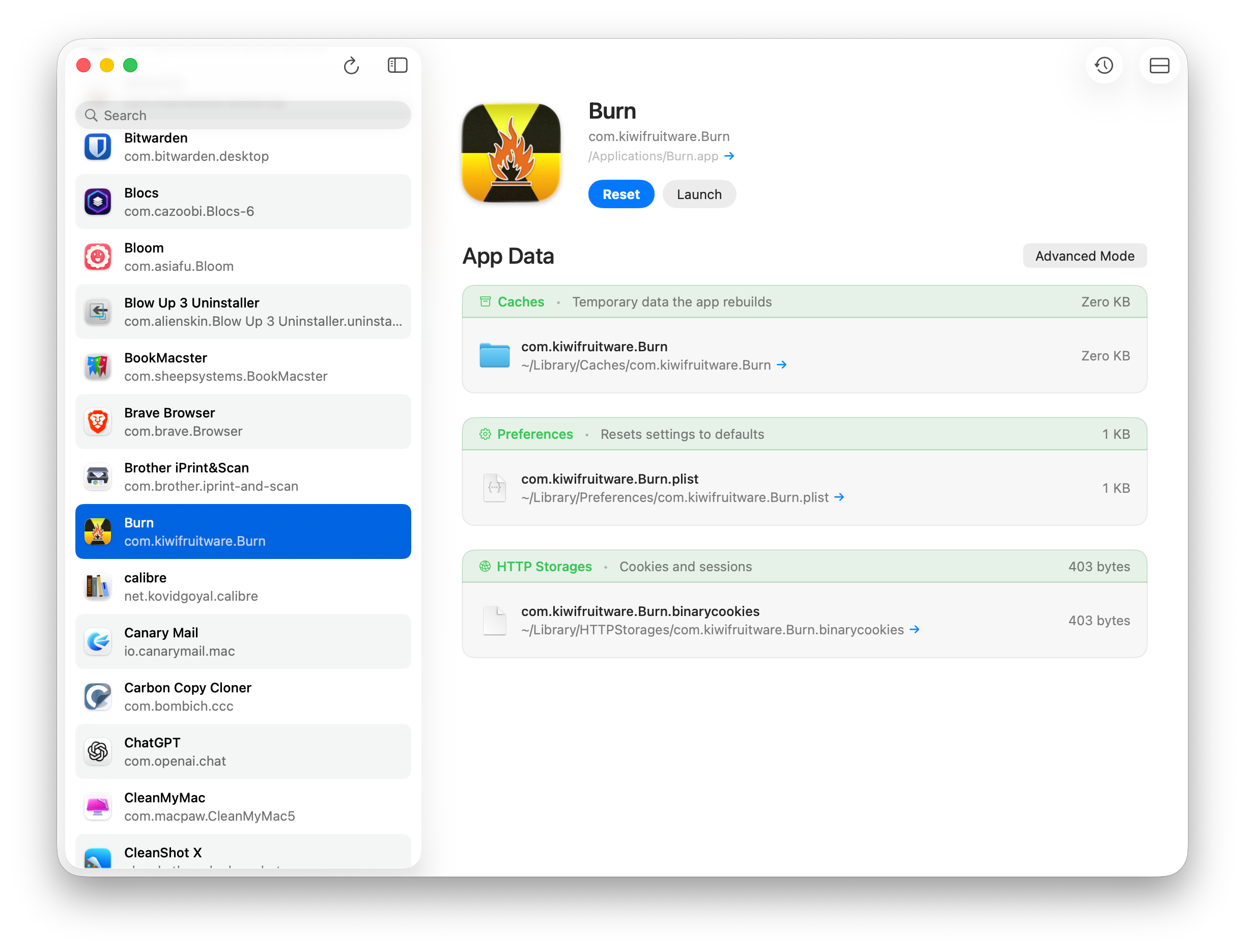
Ich habe euch bereits Pearcleaner vorgestellt, mit dem man unter macOS Programme komplett deinstallieren kann. Mit Resetter geht man quasi den halben Weg: Man deinstalliert es nicht, sondern setzt es lediglich zurück, sodass es beim nächsten Programmstart reagiert, als ob man es das erste Mal starten würde.
Eigentlich nichts, was man mit Pear Cleaner nicht auch hinbekommen würde, aber ich muss zugeben, Resetter ist sehr gut gecodet und sieht toll aus. Und kosten tut es auch nichts. Vielleicht könnt ihr sowas ja mal brauchen.
Damit es vernünftig funktioniert, braucht das Programm vollen Zugriff auf die Festplatte. Mit der History-Funktion könnt ihr sehen, was ihr bisher alles schon zurückgesetzt habt.
Software wird unter macOS gerne in sogenannten DMGs (Disk Images) verteilt. Das ist sehr praktisch: DMG herunterladen, im Finder doppelklicken. Damit öffnet sich ein Fenster, in dem die Software liegt. Diese zieht man von dort in den Programme-Ordner, wirft anschließend das DMG wieder aus (auf den Papierkorb ziehen) und legt das DMG selbst danach auch in den Papierkorb. Schließlich hat es dann ja seinen Zweck erfüllt.
Dabei geht da eigentlich deutlich mehr. Technisch wird im Hintergrund beim Doppelklick die Image Mounter Software von Apple gestartet, die die Software im DMG eigentlich zugänglich macht. Dazu gibt es zwei Alternativen, die ich gleich vorstellen werde. Man muss dem System nur sagen, dass es künftig alle DMGs nicht mit dem Apple-Programm, sondern mit der Alternative öffnen soll. Fertig.
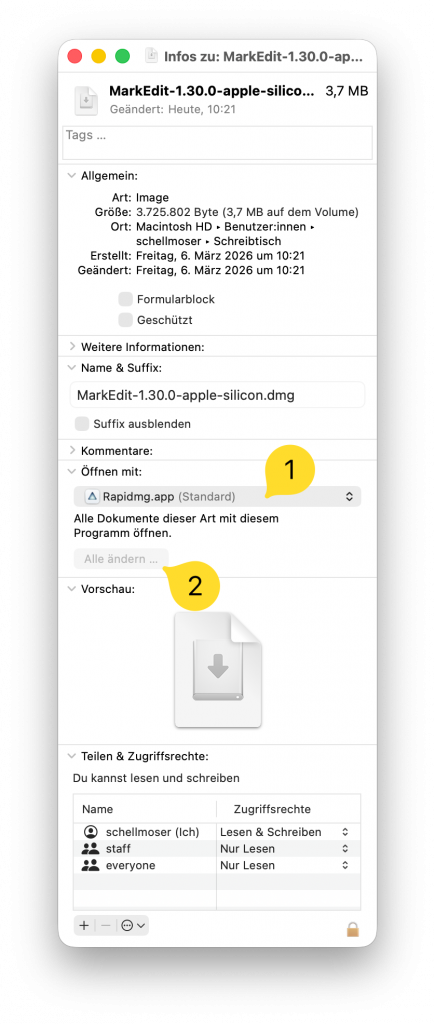
Das geht so: Irgendein DMG mit der rechten Maustaste anklicken, dann „Information“ wählen. Im Fenster dann unter „Öffnen mit“ (1) den alternativen Image Mounter wählen, und schließlich auf „Alle ändern“ (2) klicken, um zu bestätigen.
Doch von welchen alternativen Image Mountern rede ich eigentlich? Zwei sind mir aufgefallen.
FastDMG
Das ist die Gratis-Variante. Tut genau das, was es sagt: Ein DMG schnell zu mounten, ohne überflüssige Checksummen-Prüfung etc. Das Icon von DMGs bleibt identisch und sorgt so nicht für Verwirrung. Jeder AGB-Dialog wird automatisch weggeklickt. Funktioniert nicht nur mit DMGs, sondern auch mit ISOs und TOASTs.
Diese Software kostet etwas. Allerdings nur einen Euro, das sollte also nicht zu schmerzhaft für den Geldbeutel sein. Dafür bekommt man auch einige Features geboten. Doppelklickt man nämlich auf das DMG, macht RapiDMG Folgendes:
Mounten
Wenn ein Programm enthalten ist, wird es in den Programmeordner kopiert
Unmounten
Das DMG selbst löschen (optional)
Das soeben installierte Programm im Programmeordner anzeigen
Diese Arbeitsabläufe sparen einem auf Dauer schon Arbeit, und deshalb sollte die Software sicher einen lumpigen Euro für die Lifetime Lizenz (!) wert sein.
Die Auswahl an Webbrowsern, die uns heute zur Verfügung stehen, ist wirklich groß. Aber was unterscheidet die Desktop- und Mobilvarianten der einzelnen Browser wirklich? Es ist nicht möglich, hier sämtliche Aspekte zu beleuchten, deshalb schreibe ich hier nieder, was für mich jeweils zählt, und weshalb ich mich dafür entschieden habe. Und trotzdem immer wieder wechsle und herumprobiere.
Folgende Browser finden bei mir Erwähnung (Desktop und Mobil):
Ich beginne am besten mit dem Marktführer: Google Chrome. Das ist der Browser, der die Standards setzt, dem alle anderen folgen. Er basiert auf dem Chromium Projekt, das den Unterbau (die sogenannte „Engine“) des Browsers bildet. Der Überbau wird von Google selbst darauf gesetzt. Den Unterbau übernehmen fasst alle anderen Browser für sich und bauen (wie Google) auch darauf auf. Ausnahme: Firefox. Mozilla entwickelt den Unterbau selbst. Und hat damit einen wirtschaftlichen Nachteil, denn die anderen Browser-Entwickler müssen nicht zusätzlich in die Engine investieren.
Was Features anbetrifft, ist Chrome nicht gerade ein Monster; aber alles ist sorgfältig abgewogen und funktioniert einfach. Beispielsweise die Synchronisation von Lesezeichen oder der Leseliste. Schnell ist der Browser auch. Aber wie es mit dem Datenschutz aussieht, ist zumindest diskutabel. Google gibt sich wie immer weltmännisch. Was aber im Hintergrund abläuft, kann man nur erahnen. Ein Beispiel ist die Tatsache, dass sich der Browser selbsttätig im Hintergrund updatet — ohne dass der Browser überhaupt geöffnet ist. Ich würde zumindest gerne vorher gefragt werden, bevor das passiert. So wie es bei den anderen Browsern hier auch passiert.
Die Desktop- und Mobilvarianten des Browsers werden parallel entwickelt und veröffentlicht und spielen sehr gut zusammen. Alles in allem ist Chrome eine sichere Bank, was das Browsen im Web betrifft.
Mozilla Firefox ist die große Ausnahme unter den Browsern. Nach dem Motto „David gegen Goliath“. Mozilla entwickelt seine Engine selbst. Firefox genießt einen guten Ruf unter Datenschützern. Und für mich hat Firefox immer den „Will ich gut finden“-Faktor. Allerdings gelingt mir das nur zum Teil.
Firefox ist einfach nicht so flott wie die Konkurrenz. Das merkt man am Desktop weniger als Mobil, wo es unter Android ziemlich eklatant zu merken ist. Firefox hat auch keine integrierte Leseliste (wie Chrome, Brave, Edge, Opera und Vivaldi). Vorhanden gewesen wäre sie, denn Mozilla war Besitzer von Pocket, welche genau diesen Service zur Verfügung stellten. Leider haben sie Pocket dicht gemacht, weshalb auch immer. Sehr schade.
Wer sich ins Microsoft-Universum begeben möchte, ist mit diesem Browser herzlich dazu eingeladen. Das bietet sich natürlich vornehmlich für Windows-User an. Microsoft Edge basiert auch auf Chromium und nimmt sämtlich Geschwindigkeitsvorteile dessen mit und wird fleißig entwickelt.
Was ich an der Entwicklung mit etwas Argwohn verfolge, ist die Tatsache, dass sich der Browser immer stärker in Richtung „KI-Browser“ entwickelt. Das mag seine Vorteile haben, ich sehe es trotzdem mit Sorge. Was dadurch aber wunderbar klappt, ist, den Benutzer ins Windows-Ökosystem einzubinden. Und so wie Google es mit Chrome macht, tut es Microsoft mit Edge auch. Choose your weapon.
Die mobile Version von Edge ist elegant gemacht, und bietet vom Handling erfrischende Abwechslung von anderen chromium-basierten Browsern.
Dies ist mein derzeitiger Standardbrowser auf allen Plattformen. Wieso? Brave basiert ebenfalls auf Chromium, und bringt alle Vorteile von Chrome mit, hat aber einen sehr gut funktionierenden Adblocker an Bord, welcher das Surfen im Netz fast werbefrei und dadurch sehr viel angenehmer macht. Selbst auf YouTube sind keine Anzeigen zu sehen. Der Werbeblocker kann zusätzlich durch eigene Blocklisten ergänzt werden. Dadurch, dass Werbung von vorneherein gar nicht geladen wird, hat der Browser einen spürbaren Geschwindigkeitsvorteil. Die üblichen Features wie z.B. Sync und Leseliste, sind natürlich auch an Bord. Chrome Erweiterungen werden auf dem Desktop auch unterstützt. Die Brave-KI namens „Leo“ ist auch an Bord, und funktioniert sehr gut, auch wenn sie Google’s Gemini etwas ähnelt. Eine eigene Suchmaschine namens „Brave Search“ gibt’s ebenfalls, und diese ist — wie bei Google — fest mit der KI verzahnt. Letztendlich ist Brave für mich mehr oder weniger Chrome auf Steroiden, und Tempo ist mir wichtig.
Sozusagen der „Exot“ unter den Browsern, denn er funktioniert einzig und allein im Apple-Ökosystem (Mac, iPhone, iPad, etc.) und ist dort fester Bestandteil jeder Systeminstallation. Er integriert er sich dort fantastisch und sieht auch ziemlich gut aus. Safari unterstützt ebenfalls Erweiterungen, diese müssen allerdings als eigene Apps über den MacAppStore installiert werden. Der „Reader Mode“ ist, wie ich finde, von allen Browsern mit Abstand am besten gelöst. Unter macOS Tahoe wird dort sogar eine KI-Zusammenfassung eingeblendet. Durchdacht und pfiffig!
Opera ist ein Urgestein unter den alternativen Underdog-Browsern. Ursprünglich norwegisch, wurde er nach China verkauft, und ist seither in meinen Augen nicht mehr so vertrauenswürdig, wie er einmal war. Das tut den gebotenen Features allerdings keinen Abbruch. Dieser Chromium-Browser macht auf allen Plattformen eine sehr gute Figur und ist einfach elegant. Ein Werbeblocker ist fest eingebaut, ebenso wie ein gratis nutzbares VPN, das allerdings nur im Browser selbst funktioniert. Die mobile Version nervt einen leider manchmal damit, dass auf der Startseite Werbelinks eingeblendet werden. Opera rechtfertigt das natürlich mit Kostendeckung für die Entwicklung des Browsers. Da lässt sich gegensteuern, indem man unter Android einfach ein privates DNS einstellt, das Werbung von vorneherein blockiert. Dieser Artikel zeigt, wie das geht.
Vivaldi ist ein Chromium-Browser, auf den ich immer wieder gerne zurückkomme, und deshalb auch schon einmal einen Artikel darüber geschrieben habe. Er ist ein Sonderling in der Riege der Webbrowser. Der CEO von Vivaldi hat unlängst verlauten lassen, dass Vivaldi den momentanen KI-Hype ignorieren wird, und keine KI in seinen Browser verbauen wird. Damit geht Vivaldi gegen den Trend. Stattdessen soll Vivaldi mit Features ausgestattet werden, die sich die Nutzer wünschen. Die aktuelle Version strotzt sowieso schon vor Features, und wenn ich einen Kritikpunkt habe, dann den, dass der Browser manchmal etwas unübersichtlich wirkt, weil er so viel kann. Ein Werbeblocker ist verbaut, und sogar ein eigener Mail-Client, ein RSS-Reader und ein eleganter Kalender, der mit diversen Servern synchronisiert. In Eleganz steht Vivaldi keineswegs nach, die mobile Variante und die Desktop-Variante werden parallel entwickelt und zeitnah zueinander veröffentlicht.
Warum ich immer wieder von Vivaldi wegkomme? Hin und wieder zeigt sich der Browser ein wenig buggy, und ich habe den Eindruck, dass die Vielzahl an Features ihn gefühlt etwas „lahm“ werden lassen.
DuckDuckGo kennt man vor allem von der Suchmaschine gleichen Namens, die die Privatsphäre respektiert. Die Firma stellt einen eigenen Browser für Mac und Android her, quasi als Frontend für die Suchmaschine. Was die Cuteness des Icons anbetrifft, wäre DuckDuckGo hands-down der sofortige Gewinner. Und doch lässt er in Sachen Features zu wünschen übrig. Beispielsweise lassen sich, im Gegensatz zu fast allen anderen Browsern, keine Erweiterungen installieren. Der Browser fühlt sich sonst aber recht solide an. Die KI namens „Duck.ai“ ist fest verzahnt.
Der Quetta Browser läuft eigentlich außer Konkurrenz, da es ihn im Moment nur für Android gibt. Ich wollte ihn aber unbedingt erwähnen, und eine Mac-Version ist auch in aktiver Entwicklung. Quetta rühmt sich als „Video Downloader“, und ist in der Tat ein recht gut programmierter Browser mit schöner Oberfläche, aber leider mit fragwürdigen Wurzeln. Denn wenn man eine Google-Suche bemüht, wird man nicht so recht schlau daraus, woher dieser Browser eigentlich stammt. Manche Redditoren vermuten ihn in China. Durchaus möglich.
Quetta hat — ungewöhnlich für Android — Zugriff auf Erweiterungen, und einen einigermaßen effektiven Werbeblocker an Bord. Per QR-Code kann eine Sync-Kette initiiert werden, um mehrere Instanzen des Browsers auf einem einheitlichen Stand zu halten. Ich für meinen Teil bin gespannt auf die Mac-Version. Wenn sie denn je kommt. Der Begriff „coming soon“ ist ja bekanntlich recht dehnbar.
Werbung im Netz ist etwas, das mir das Surfen richtig mies machen kann. Vor allem deshalb, weil ein Großteil der dargebotenen Werbung so richtig mieserabel gemacht ist. Glücklicherweise gibt es Mittel dagegen. Im Folgenden nenne ich euch ein paar, mit denen ich schon einschlägige Erfahrungen machen durfte.
Adguard
Adguard ist einer renommiersten Anbieter im Feld der Adblocker-Anbieter. Im Portfolio gibt’s Lösungen für sämtliche Plattformen. Wenn man vernünftig einsteigen möchte, kostet es allerdings Geld. Ich selbst nutze Lizenzen sowohl für Mac, als auch für Android, und bin recht zufrieden damit. In diesem Artikel soll’s allerdings primär darum gehen, wie ich ein ähnliches Ergebnis erreiche, ohne dafür zu bezahlen. Also geht’s weiter.
uBlock Origin
uBlock Origin ist eine bekannte Erweiterung für alle Browser, die Erweiterungen unterstützen. Apple’s Safari Browser und DuckDuckGo fallen da also schon mal weg. Die Erweiterungen ist vollumfänglich konfigurierbar und funktioniert in den Browsern hervorragend. Sogar Cookie-Dialogfelder sind blockierbar. In aktuelleren Versionen von Google Chrome werden Erweiterungen wie uBlock jedoch arg beschnitten, und bieten in der „Lite“-Version nur noch einen Bruchteil ihres ursprünglichen Funktionsumfangs. Also schauen wir trotzdem nochmal weiter.
dnsforge
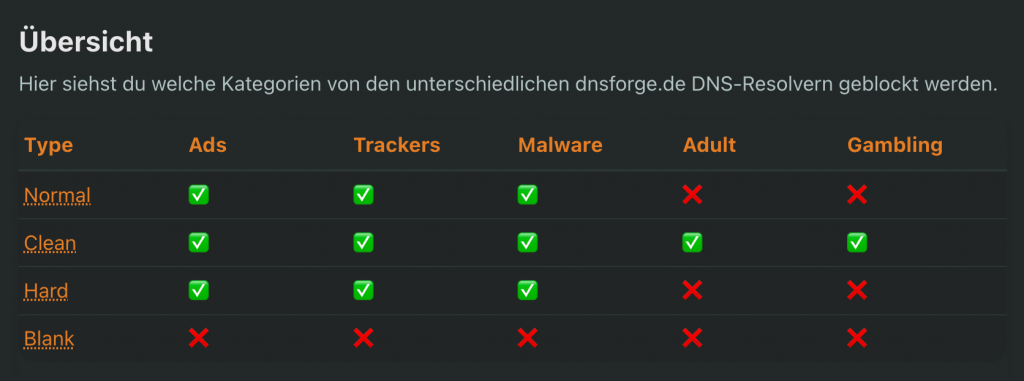
dnsforge.de ist ein filternder DNS-Server, der in Deutschland steht, und sich deshalb natürlich der DSGVO unterordnen muss. Gefiltert wird, was in der nachfolgenden Tabelle steht:
Wenn ich also nun diesen DNS-Filter in Google Chrome eintragen möchte, muss ich folgendermaßen vorgehen:
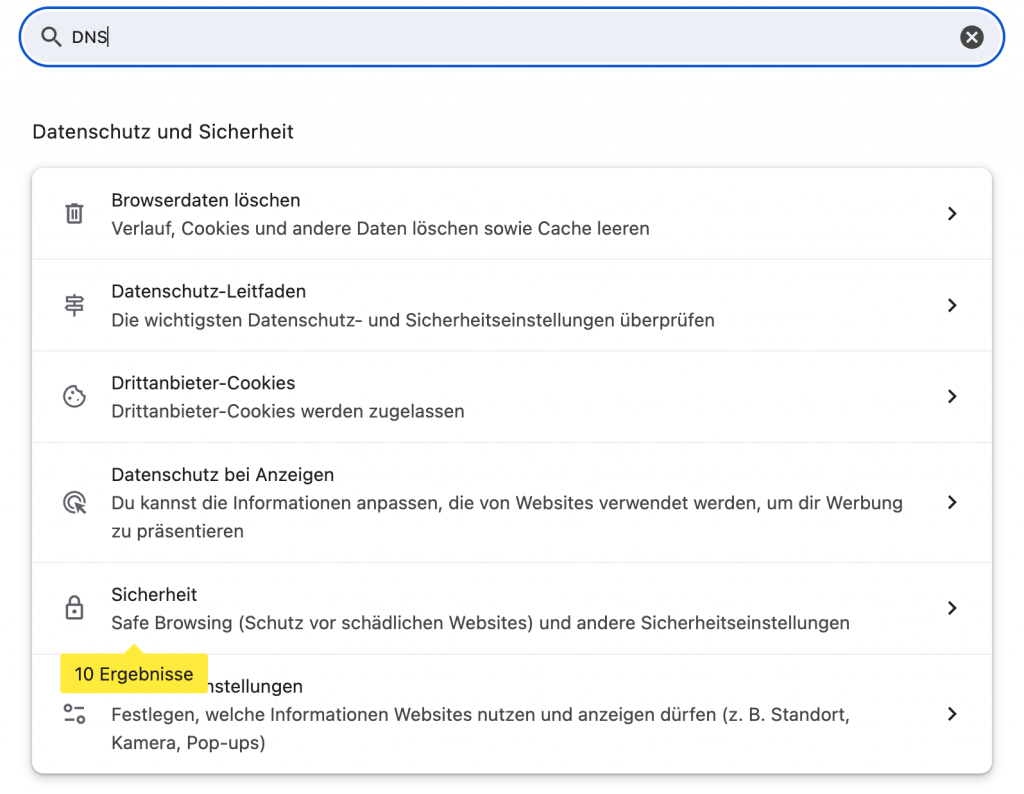
Die Chrome-Voreinstellungen aufrufen, und „DNS“ ins Suchfeld eintragen:
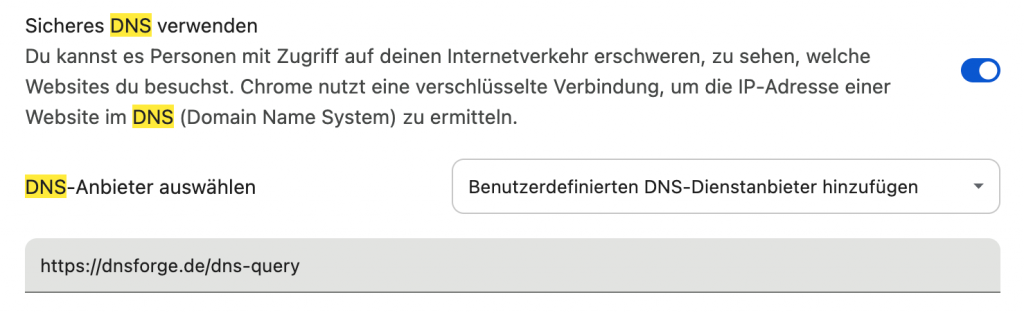
Dann auf „Sicherheit“ klicken. Beim DNS-Anbieter auf „benutzerdefiniert“ schalten, und dann die URL von DNSforge eintragen:
https://dnsforge.de/dns-query
Das war’s dann auch schon auf dem Desktop. In ähnlicher Form funktioniert das fast in jedem Browser. Danach wird es während des Surfens im Web deutlich ruhiger, zumindest was Werbeeinblendungen betrifft.
Wie aber funktioniert das auf meinem Android-Handy? Hier ist es fast noch einfacher, denn da muss diese Einstellungen nicht in jedem Browser vorgenommen werden, sondern funktioniert systemweit in allen Apps. Ich demonstriere den Vorgang mal auf einem Pixel-Handy.
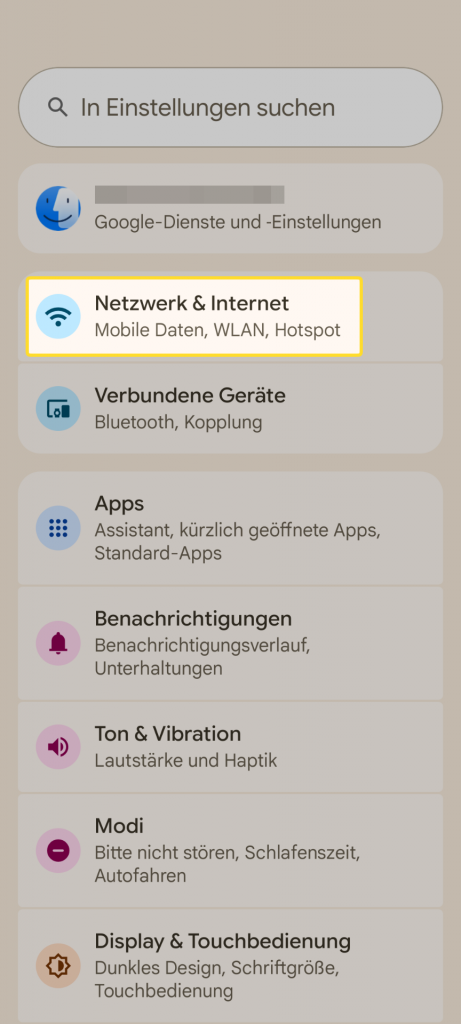
Einstellungen aufrufen, und auf „Netzwerk & Internet“ tippen.
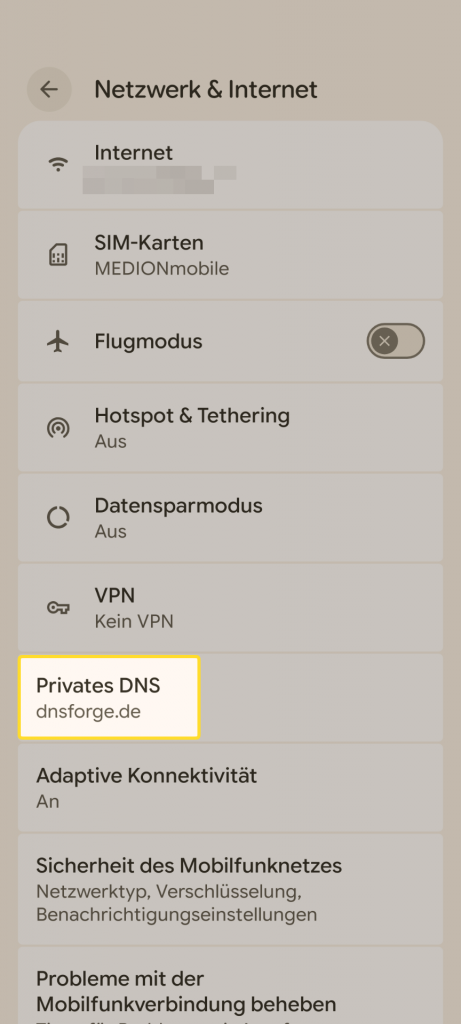
Anschließend auf „Privates DNS“ tippen.
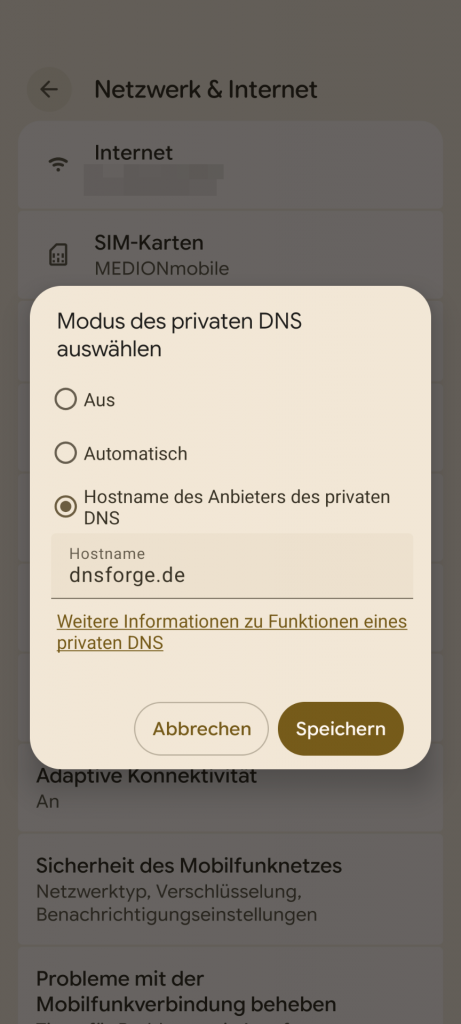
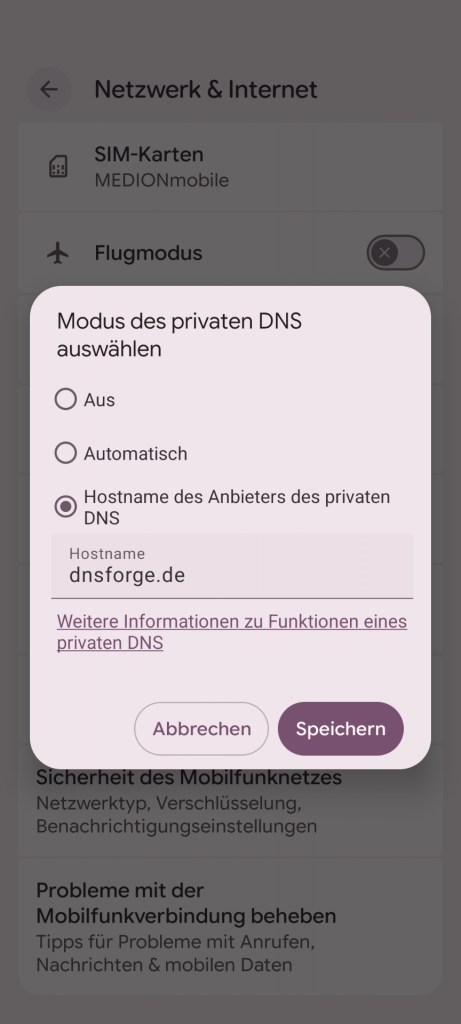
Dort dann schlicht und ergreifend „dnsforge.de“ eintragen und speichern. Das war’s.
Damit wird’s nun auch auf dem Pixel deutlich ruhiger im Netz. Und zwar für alle installierten Apps.
Und das auf eine coole Art und Weise? Und auch noch, ohne was dafür zu bezahlen? Die Open-Source-Software Pinster macht es möglich.
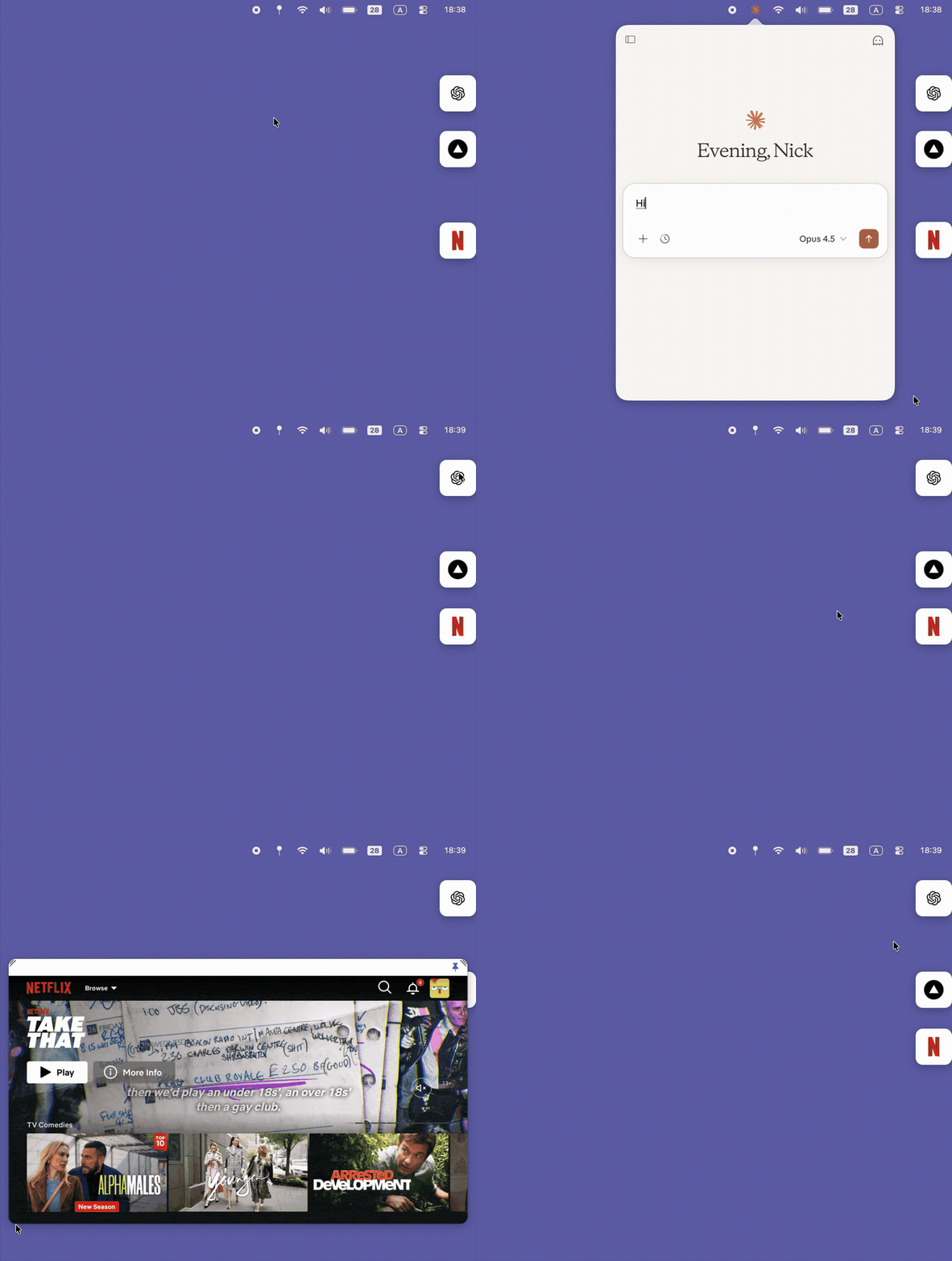
Das obige animierte GIF zeigt sehr gut, wie die Software funktioniert. Sie nistet sich in der Menüzeile ein. Dort kann man Websites dann anpinnen, um sie stets im Blick zu behalten. Ebenso kann man sie als „Floating Bubbles“ am Bildschirmrand anpinnen.
Zweifelsohne eine Nischenlösung, findet aber sicherlich den einen oder anderen Interessenten, der das praktisch findet.
Ich komme mobil auf Android daher. Apple’s mobile Geräte haben mich nie so wirklich gefangen genommen. Waren mir stets zu teuer und elitär. Was nicht heißt, dass ich nochmal einen Blick drauf werfen werde. Auf meinem Pixel habe ich mich für den Brave Browser entschieden, der einen guten Werbeblocker bereits integriert hat.
Was aber, wenn du Google Chrome nutzt, wo es keinen Werbeblocker gibt, und keine Lizenz für Adguard kaufen möchtest, trotzdem aber systemweiten Adblock installieren möchtest? Es gibt eine simple Möglichkeit, die nicht wehtut, die ich schon länger kenne und schätze, und hier mal aufschreiben möchte.
Öffne auf deinem Pixel einfach die Systemeinstellungen und wechsle zu „Netzwerk & Internet“. Dort scrollst du zum Punkt „Privates DNS“.
Unter „Hostname des Anbieters des privaten DNS“ trägst du einfach ein:
dnsforge.de
Und fertig. Eventuell die angezeigte Website in Chrome neu laden und weg ist die Werbung. Solltest du das nicht mehr wollen, dann im selben Dialogfeld einfach auf „Aus“ oder „Automatisch“ schalten. Die Werbung wird einfach erst gar nicht geladen, und somit auch keine Bandbreite verschwendet.
Das beste daran ist, dass dnsforge.de eine deutsche Website ist, für die natürlich auch die DSGVO gilt. Man kann die Website ansurfen und sich dort den aktuellen Status anzeigen lassen. Ich finde es immer genial, wenn etwas so einfach funktioniert.
Neulich hatte ich euch FireWally vorgestellt, mit dem man auf dem Mac sehen kann, was sich netzwerktechnisch tut. FireWally sieht großartig aus, und man kann eine stehende Verbindung auch kappen. Was aber, wenn man diese Verbindung gar nicht erst aufbauen lassen will?
Nun, wenn man alle Bells and Whistles will, dann greift man zu Little Snitch der österreichischen Firma Objective Development. Das sieht fantastisch aus, hat irre viele Features (die man vielleicht auch nicht braucht) und kostet ganz schön Geld. Immerhin investiert man nicht in ein Abo, dafür kostet eine Einzelplatz-Lizenz einmalig auch 59 Euro.
Es geht aber auch anders. Mac-Wizard Patrick Wardle hat sich hingesetzt und eine tolle Alternative zu Little Snitch programmiert, die LuLu heißt. Unter neueren Betriebssystemen kann man die Software sogar ohne Neustart installieren. Man sollte nur die entsprechenden Zugrifssrechte vergeben, damit es funktioniert. Das ist auf der Website von LuLu sehr gut beschrieben. LuLu ist Open Source, und somit kostenlos nutzbar, auch wenn sich der Autor natürlich über eine Spende freut.
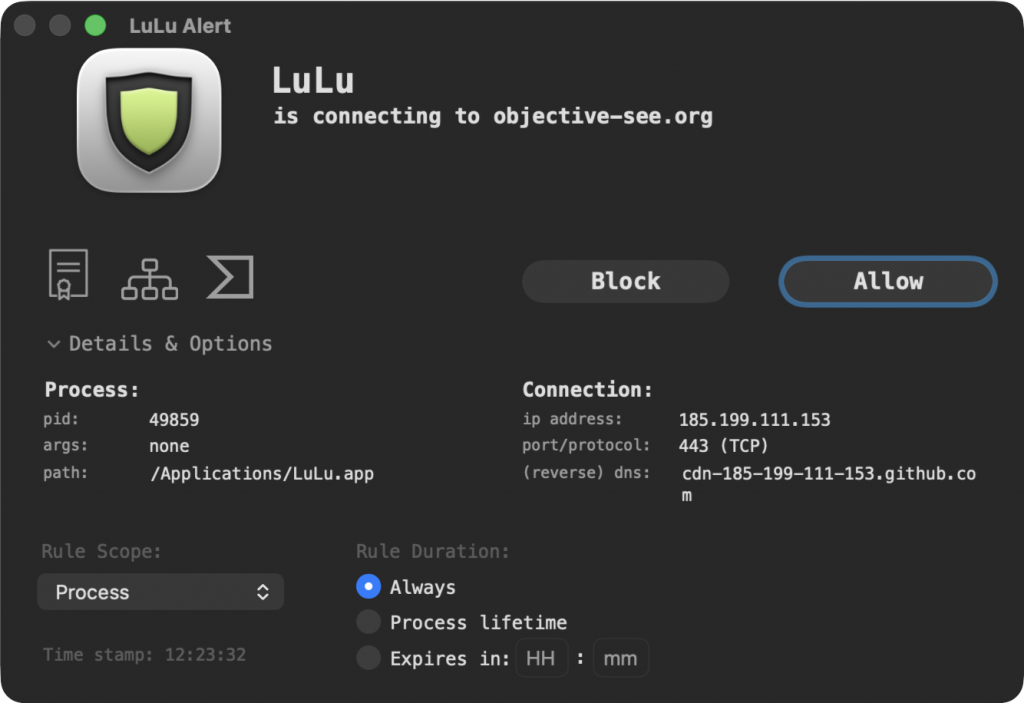
Nach der Installation ist LuLu in der Menüzeile aktiv. Sollte ein Programm eine nicht genehmigte Verbindung nach außerhalb anfordern, wird man mit einem Fenster konfrontiert, das dem Folgendem ähnelt:
Hier kann man entscheiden, was nun passieren soll: Erlauben oder nicht. LuLu erlaubt auch, den Prozess via VirusTotal auf Bösartigkeit hin zu überprüfen. Das kann Little Snitch schon mal nicht.
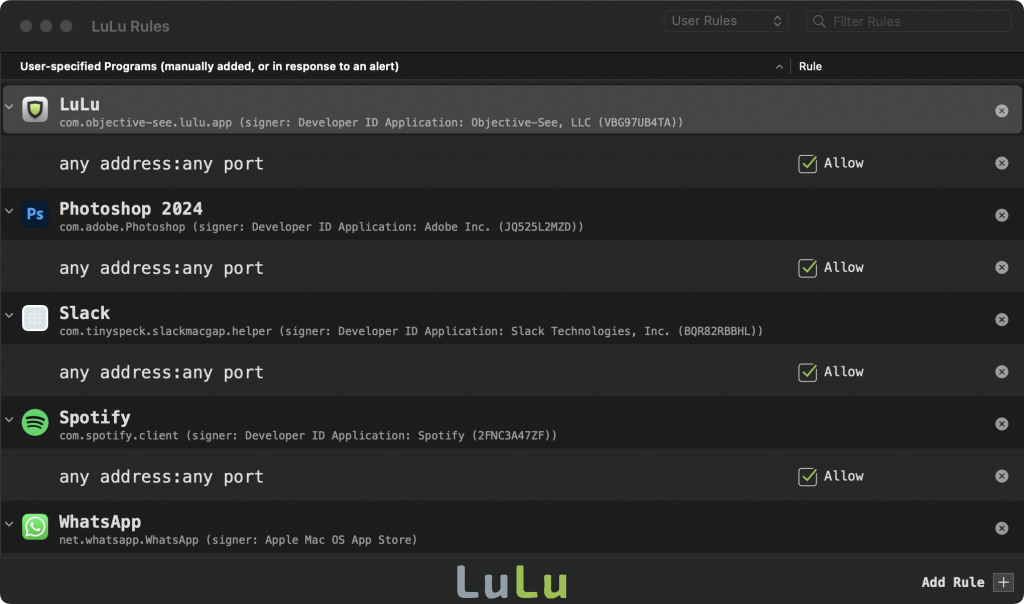
LuLu führt eine Regel-Liste, die man nachträglich verändern und erweitern kann.
Sehr schön gemacht und empfehlenswert für alle, die etwas mehr Wert auf Sicherheit auf ihrem Rechner legen, und wissen wollen, welche Connections wohin erfolgen.
Wenn ich auf hohem Niveau meckern wollen würde, dann würde ich Patrick vielleicht empfehlen, eine andere Schrift für sein Programm zu nutzen, denn der genutzte Monospace-Font sieht schon ein wenig gewöhnungsbedürftig aus. Verleiht der Software aber vielleicht auch sein eigenwilliges technisches Flair. Wie gesagt, hohes Niveau.
Schön ist, dass LuLu sich in aktiver Entwicklung befindet und immer wieder Updates spendiert bekommt, die es immer besser machen.
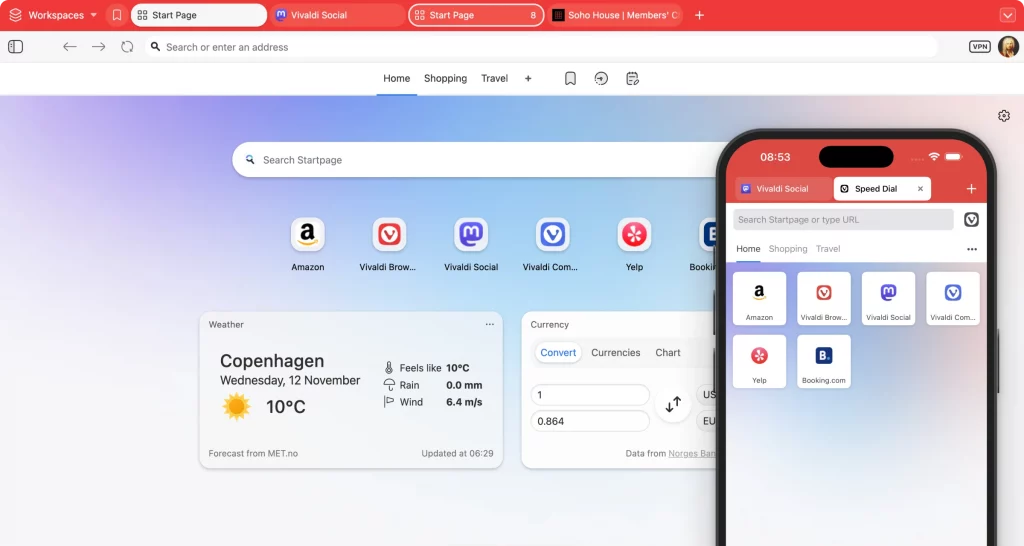
Kurz notiert: Gestern erschien die neue Version 7.8 auf dem Desktop. Das dazu erschienene Statement ließ mich kurz aufhorchen. Die meisten anderen Browser-Hersteller versuchen derzeit verzweifelt, auf den allgegenwärtigen KI-Hypetrain aufzuspringen. Nicht so Vivaldi. Dieser soll weiterhin der ausgefeilt konfigurierbare Browser für den User bleiben. KI wird ignoriert („Vivaldi shows the middle finger.“).
Das Benutzerinterface von Vivaldi auf dem Desktop und Mobil.
Ich habe Vivaldi installiert und muss sagen: Es gefällt mir, was ich sehe, und dass es aus Europa kommt. Auch die mobile Version auf Android ist klasse und wird parallel entwickelt. Aber ob sich die Firma damit einen Gefallen tut, den KI-Trend komplett zu ignorieren? Nun, man wird sehen.
Was mir persönlich wirklich gefallen würde: Wenn man im mobilen Vivaldi Erweiterungen aus dem Chrome Webstore nutzen könnte. Microsoft Edge und Mozilla Firefox machen es ja vor. Für mich wäre das der Grund, endlich komplett zu switchen. Aber noch steht das auf meiner Wunschliste für künftige Versionen.
Ich weiß ja nicht, wie ihr es haltet, aber ich lese meine News, indem ich den RSS-Feed der zu lesenden Website anzapfe und in meinen Feed-Reader einspeise. Das finde ich sehr bequem, und bin nicht von Google und Konsorten abhängig. Bei denen kann man ja davon ausgehen, dass irgendwelche Tracker platziert werden, und ich nur den Inhalt eingespielt bekomme, der ihnen auch was bringt.
Damit meine abonnierten Feeds auch auf jedem Gerät identisch bleiben, habe ich mir als Anbieter Inoreader auserkoren. Hier reicht mir auch deren Gratis-Tarif. Und sollte ich mal keine Feed-Reader-App (Mac oder Android) zur Hand haben, reicht auch ein Webbrowser, denn Inoreader stellt die Feeds auch ganz nett im Browser dar.
Das Icon von NetNewsWire
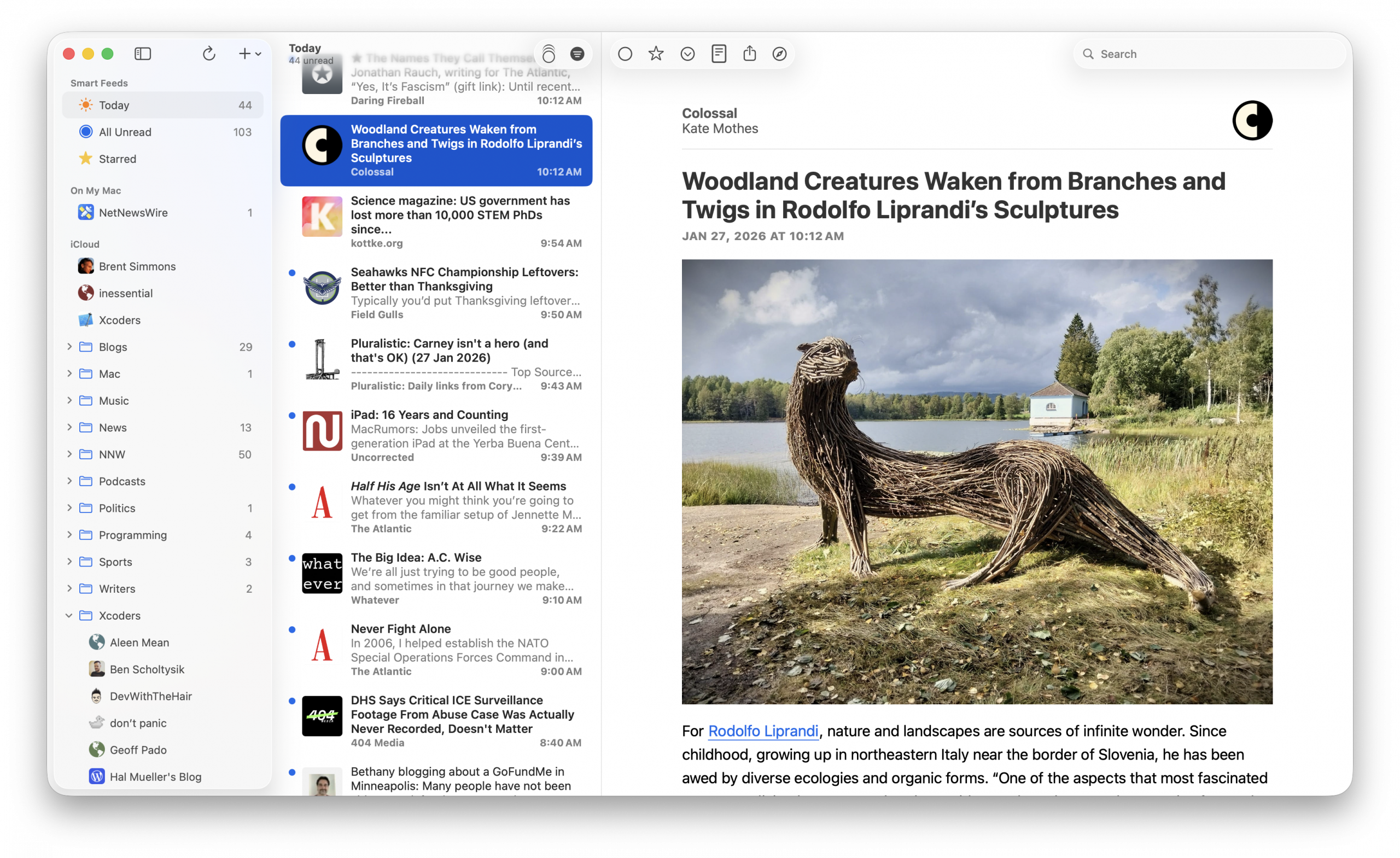
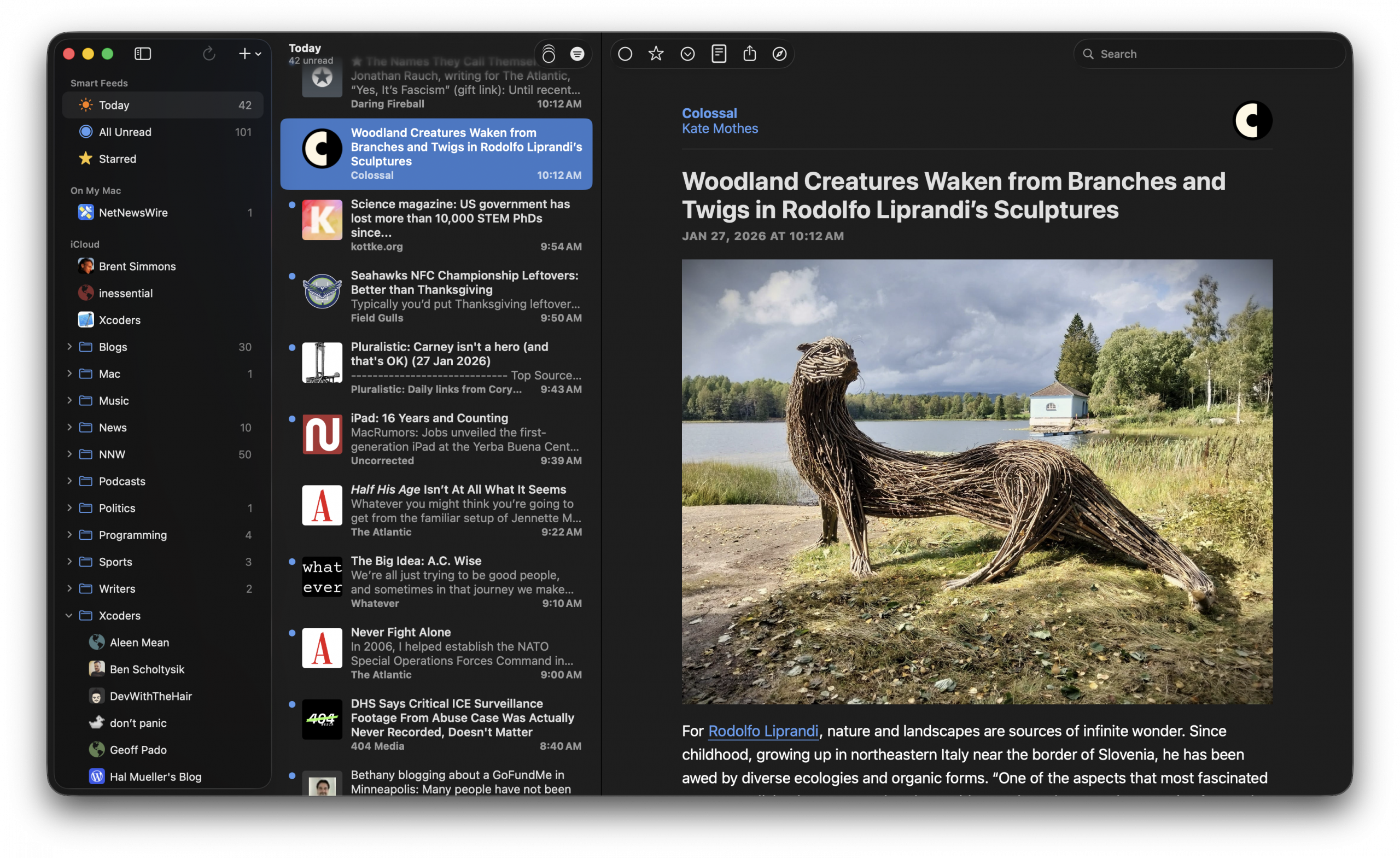
Schöner wird’s allerdings, wenn man eine App dafür nutzt. Auf dem Mac gibt es dafür zwei Lösungen, die mir einfallen: Reeder und NetNewsWire. Da Reeder vor einer Weile zum Abo-Modell gewechselt ist, tendiere ich also zum kostenfreien NetNewsWire, das auch aktiv entwickelt wird. Es hat die Tage ein Update bekommen, und unterstützt jetzt auch das neue Liquid Glass Design von macOS Tahoe. Das sieht wirklich ganz nett aus, wie die Screenshots zeigen.
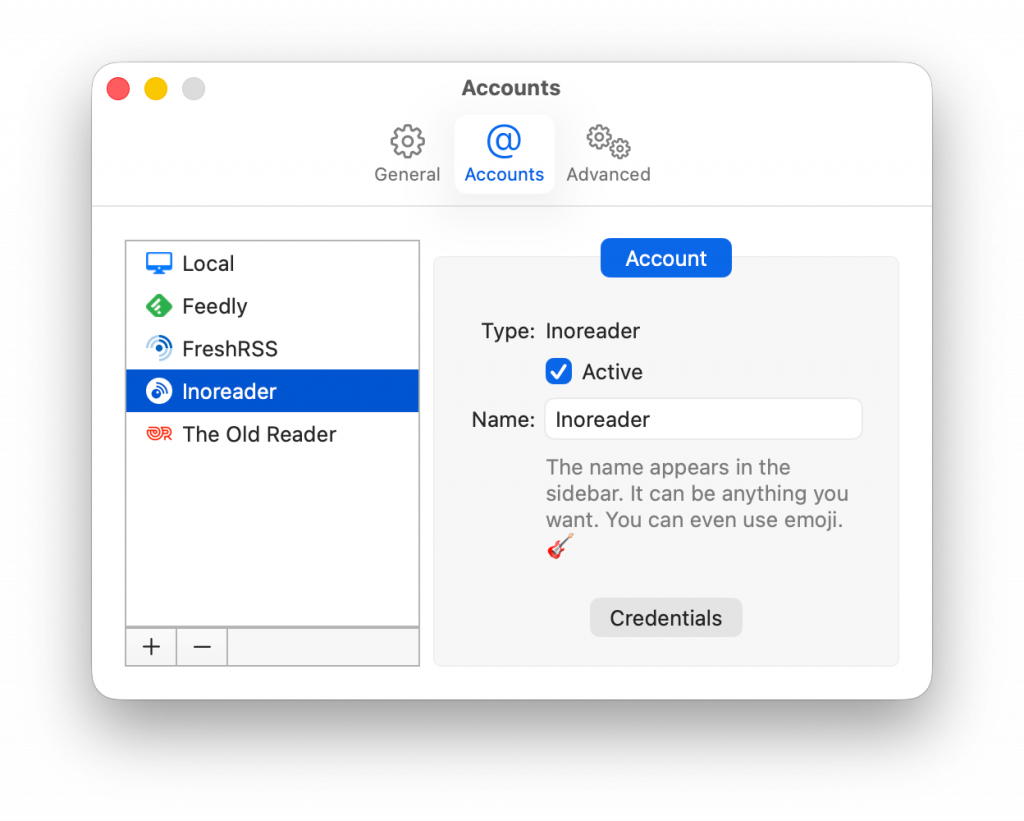
Mit NetNewsWire kann man natürlich auch lokal arbeiten, aber richtig spannend wird es, wenn man seinen Inoreader-Account in NetNewsWire einpflegt. So sind dann stets alle Instanzen auf dem gleichen Stand der Dinge, und man liest keinen Artikel mehr doppelt.
Neben Inoreader unterstützt NetNewsWire auch noch Feedly, FreshRSS (selbst gehostet) und The Old Reader. Und natürlich auch lokale Feeds.
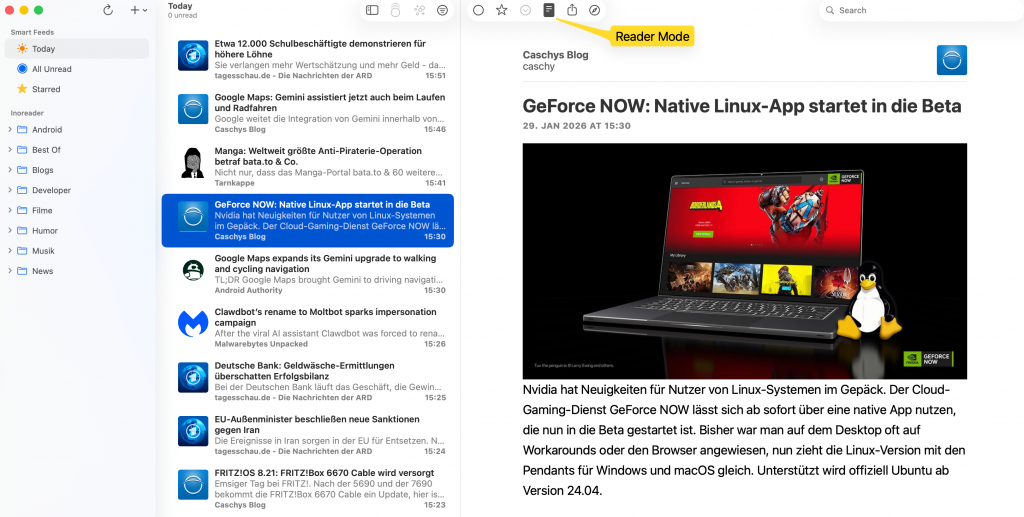
Sehr bequem: Wenn man einen Artikel liest, clickt man auf den Reader Mode-Button, dann wird die Ansicht auf’s Wesentliche beschränkt und zeigt auch keine Werbung mehr.