Manchmal gibt es Gelegenheiten, da will man partout nicht, dass der Mac in den Ruhezustand geht. Beispielsweise konvertiert man gerade ein Video, was ja ein etwas länger dauernder Prozess sein kann, und will nicht das Risiko eingehen, dass der Mac einschläft und der Prozess somit abgebrochen wird, und vielleicht komplett neu gestartet werden muss.
Mittlerweile gibt es einige Softwarelösungen, die dafür sorgen, kommerziell und nicht-kommerziell. CaffeineTimer kostet nichts und kann gefahrlos ausprobiert werden. Hier kann bequemerweise auch ein Zeitlimit eingestellt werden, beispielsweise bleib zwei Stunden wach und gehe dann wieder in den Ruhezustand. Man will ja nicht, dass die Batterie des MacBooks komplett leer wird.
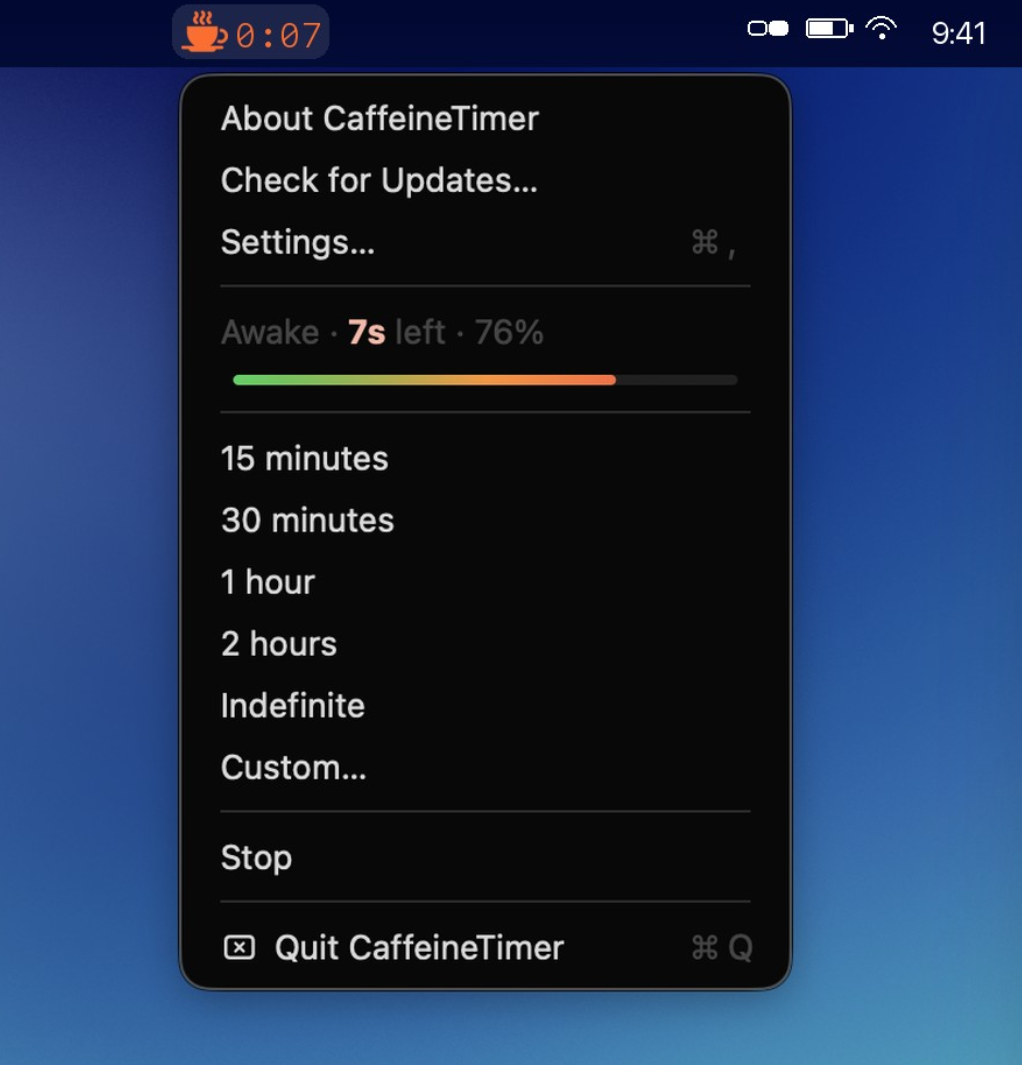
Die Software macht es sich in der Menüzeile bequem, getreu dem Motto „Everything you need, nothing you don’t“ und ist von dort aus zu steuern.
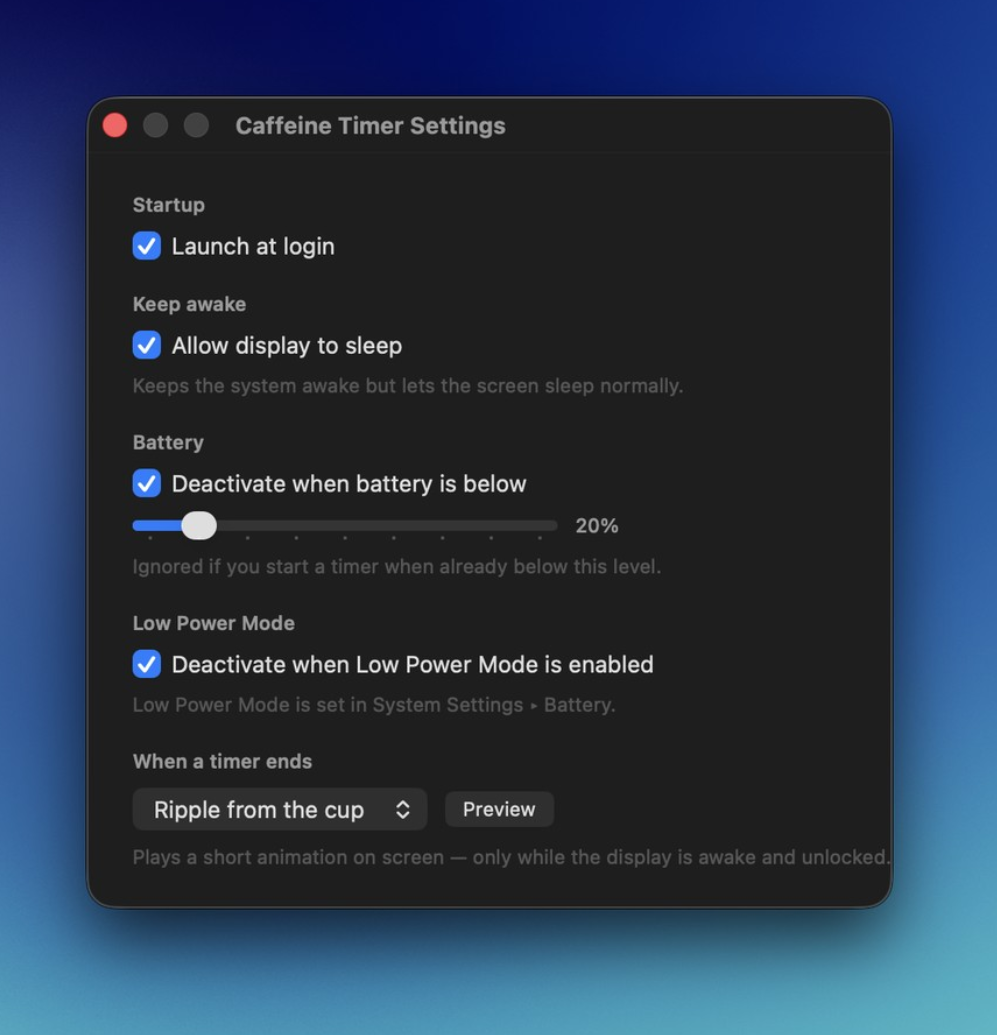
Das Menü von CaffeineTimer.Das Einstellungsfenster von CaffeineTimer.
Einfach zu bedienen, und erfüllt seinen Zweck. Wie so oft, ist die Installation auch wieder via Homebrew problemlos zu erledigen:
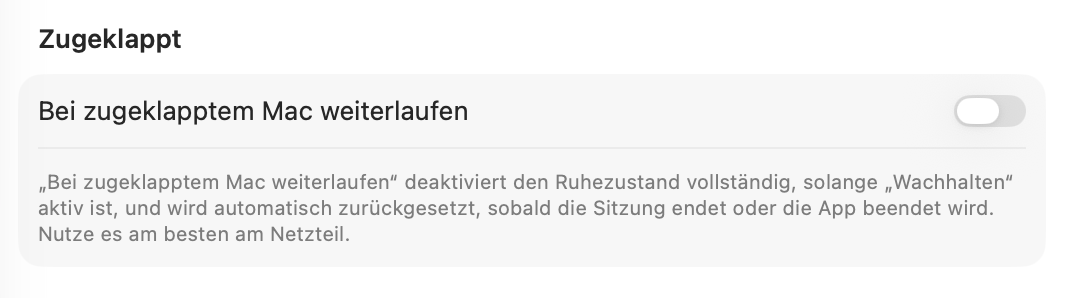
Update: Mit Vorssaint lässt sich das natürlich auch bewerkstelligen. Hier kann man sogar festlegen, dass das MacBook wach bleibt, wenn der Deckel geschlossen ist:
Dieser Button in Vorssaint hält den Mac wach, komme, was da wolle.
App-Launcher gibt es auf dem Mac ja einige. Vor macOS Tahoe gab es auch noch das LaunchPad, welches ja wegrationalisiert wurde. Dann tummeln sich auf dem Feld noch Kandidaten wie Alfred oder LaunchBar. Auch mit Spotlight lassen sich Apps sehr gut starten. Mit reinen Bordmitteln ist das natürlich eine fade Sache, es lässt sich wenig bis gar nichts einstellen.
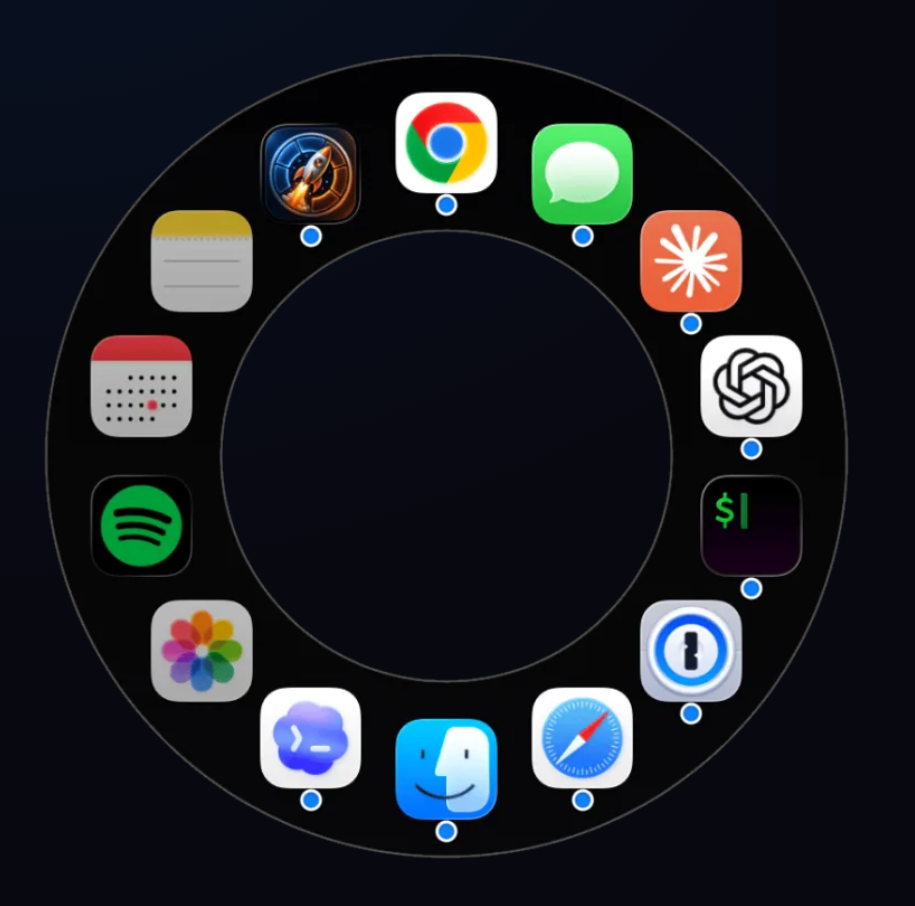
Nun gesellt sich dazu noch eine Open Source App namens Orbit Launcher, die es optisch etwas anders macht, nämlich mit einer Art Rad, das passende Apps zeigt (und welche die angepinnt wurden für den Dauereinsatz).
So sieht Orbit Launcher’s Radialmenü aus.
Sieht schick und ungewöhnlich aus, für mich aber zu verspielt. Wer’s also mag, kann hier zugreifen.
Mit den folgenden Terminal-Kommandos lässt sich Orbit Launcher via Homebrew superschnell installieren:
Update: Die aktuellste Version von Vorssaint hat nun auch einen App-Launcher eingebaut, der sich wirklich sehen lassen kann. Auch das „Radialmenü“ wird bereits angeboten. Damit ist Orbit Launcher in der Theorie nicht mehr notwenig. Vorssaint ist nach wie vor kostenfrei.
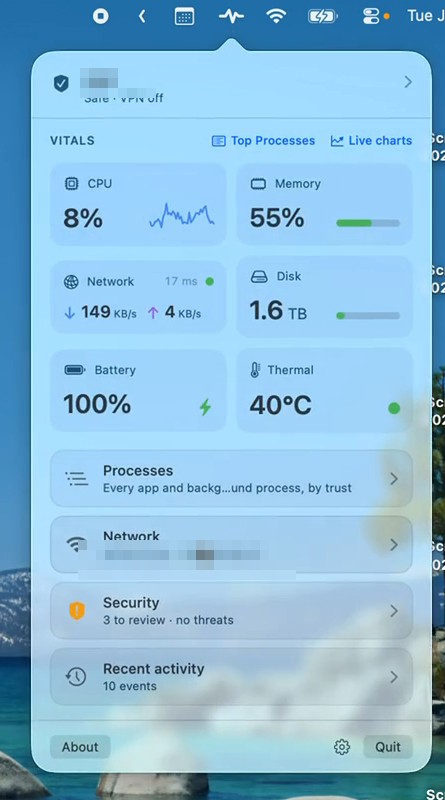
Wen die internen Werte seines Macs interessieren, bekommt mit Mojo Pulse ein optisch sehr schönes Gratis-Werkzeug an die Hand, mit dem er seinen Mac aus der Menüleiste heraus beobachten kann.
Das ausgeklappte Menü von Mojo Pulse in Aktion.
Dabei zeigt Mojo Pulse nicht nur die interessanten internen Werte des Macs an, sondern achtet auch auf eventuelle Aussetzer oder Alarmzeichen, und zeigt sie bei Bedarf an, damit man reagieren kann. Der eingebaute Speed Test zeigt an, woran das langsame Internet hängt. Es kann sogar, wie bei Little Snitch, eine World-Map angezeigt werden, zu welchen Endpunkten der Mac connected.
Wohin verbindet sich der Mac? Finde es raus!
Und wie sich der Speicher auf der Festplatte verteilt, kann man ebenfalls herausfinden:
Wo ist der ganze Speicher hin verschwunden? Finde es raus!
Ein rundes Gesamtpaket für lau. Wirklich sehr schön gemacht!
Mojo Pulse kann auch wieder ganz einfach mit Homebrew installiert werden durch den simplen Befehl:
Update: Meinen Test von Mojo Pulse musste ich vorerst abbrechen, da die App leider dauernd aus der Menüleiste heraus abgestürzt ist. Schade eigentlich.
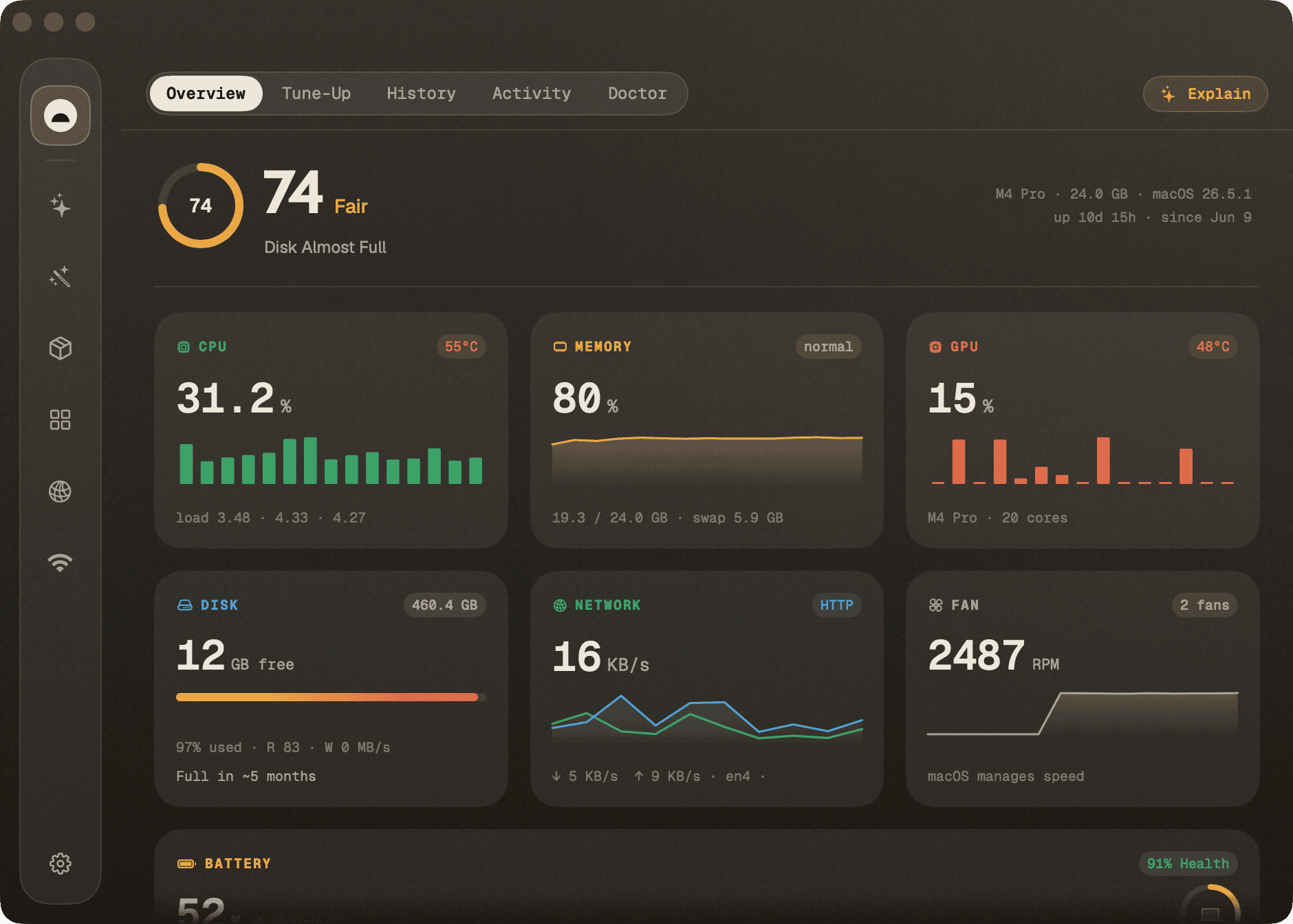
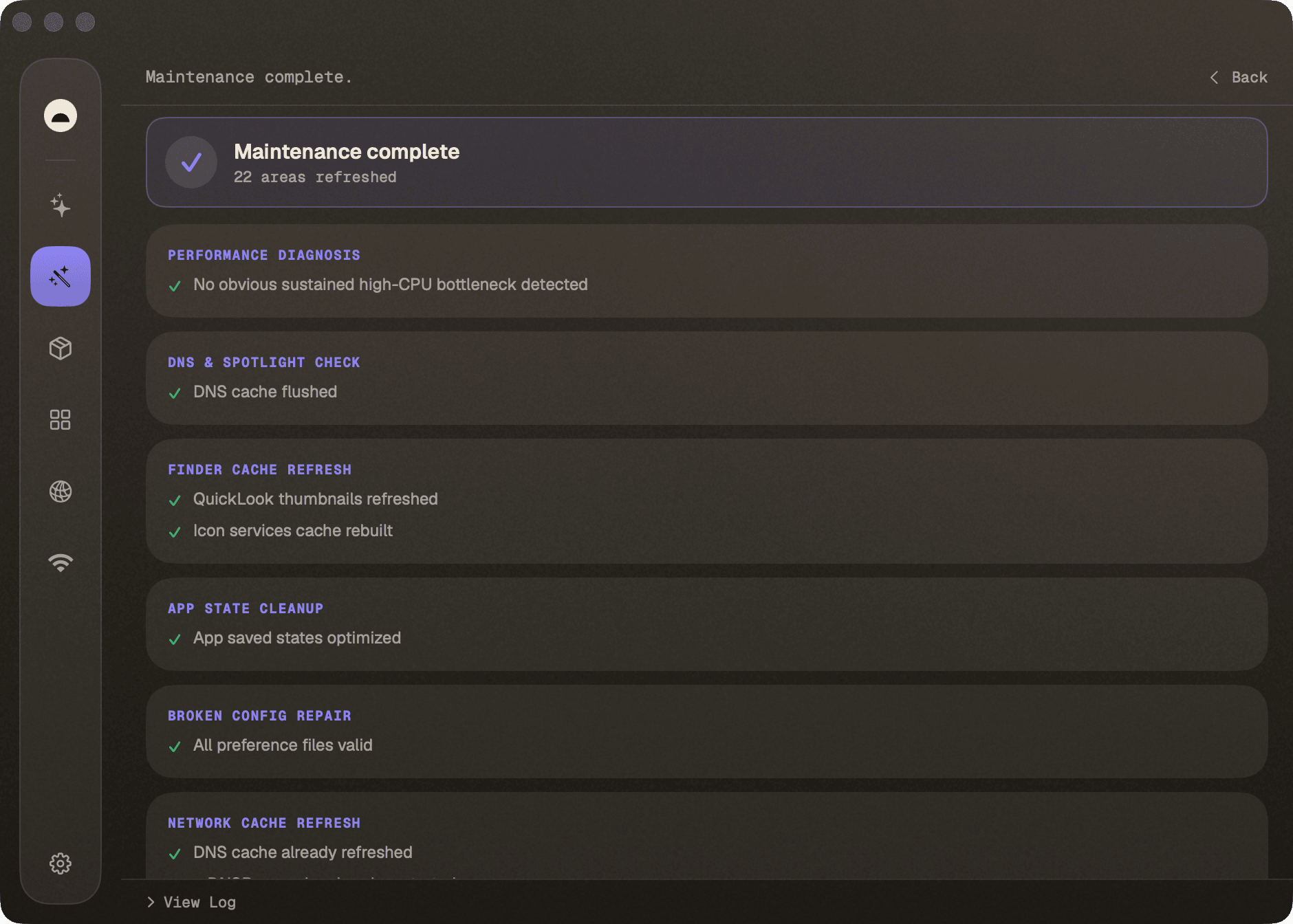
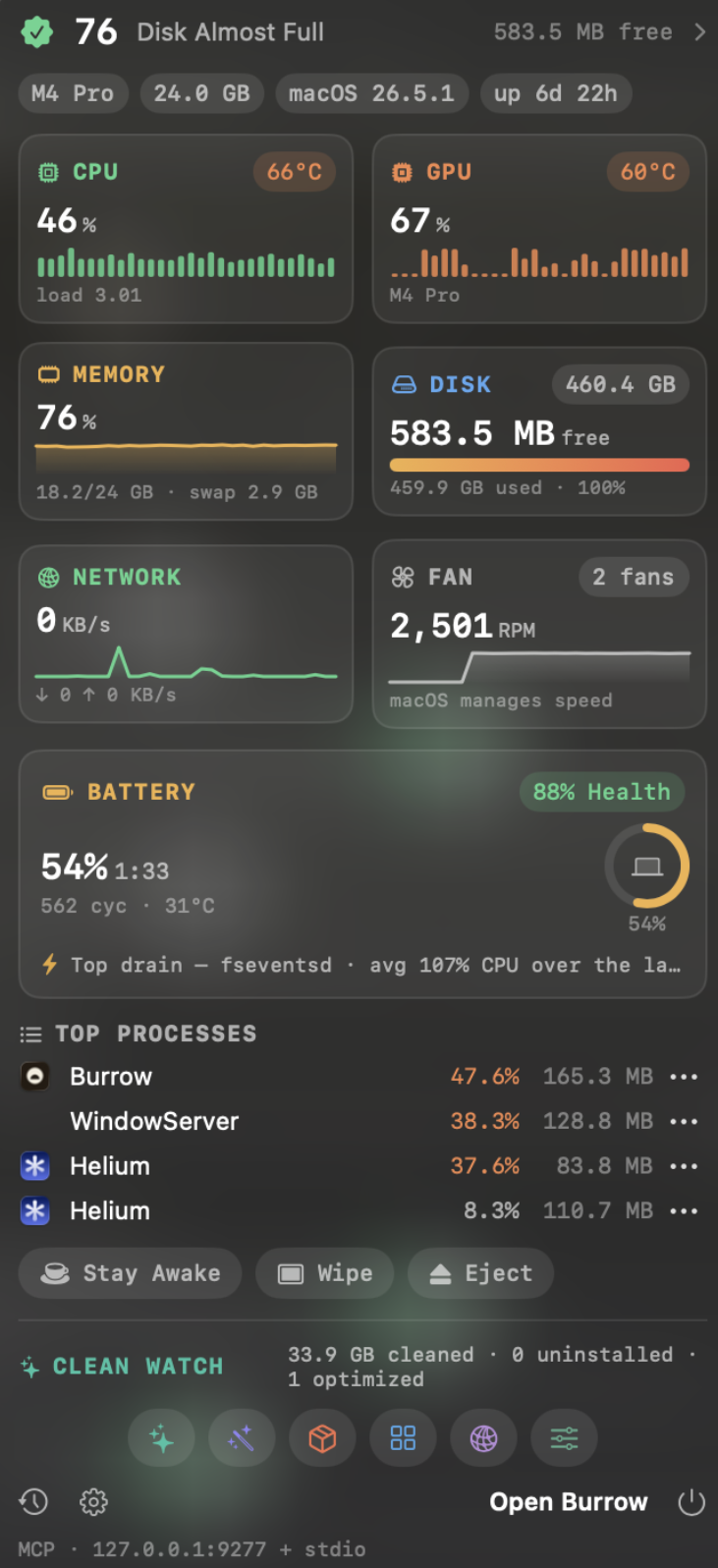
Neulich habe ich vom Terminal-Tool Mole und dessen GUI-Variante Mole.fit berichtet, die ja bekanntlich kostenpflichtig ist. Aber wie das heute nun mal so ist, braucht man nur etwas zu warten, und schon taucht eine Software auf, die dasselbe (und mehr) auf Open-Source-Basis erledigt. Enter Burrow. Diese Software ist zwar noch in einem relativ frühen Entwicklungsstadium, hat aber bereits jetzt das Zeug, Mole.fit das Wasser abzugraben, und setzt funktional noch ein paar Schippen oben drauf. Die Planeten-Analogie wird aber verständlicherweise weggelassen.
Hier ein paar Screenshots, wie Burrow aussieht:
Das Hauptfenster von Burrow. Die wichtigsten Werte des Rechners übersichtlich aufgelistet.Der Burrow Maintenance-Bereich.Das ausgeklappte Burrow-Systemmenü. Stets alles auf einen Blick.
Die Entwicklung von Burrow werde ich auf alle Fälle weiterverfolgen. Aber was ich jetzt hier sehe, ist schon sehr überzeugend. Wenn ich mir was wünschen dürfte: Eine deutsche Übersetzung, und größere Fonts, die in der grafischen Benutzeroberfläche verwendet werden. Die sind für Brillenträger oft nur schwer erkennbar.
Und warum die Software „Burrow“ (englisch für „Graben“) heißt, fragt mich nicht… Macht aber auch nichts.
Wer nun neugierig geworden ist: Einfach testen! Die Installation erfolgt gewohnt easy mit Homebrew:
Immer mal wieder steht man vor der Aufgabe, verschiedene Daten zwischen seinen Geräten hin- und her zu schieben. Vermutlich bastelt sich hier jeder Benutzer seine eigene Lösung, meistens unter Zuhilfenahme von Cloudspace.
Blip gibt einem ein elegantes Werkzeug in die Hand, das wirklich einfach von der Hand geht. Wie das funktioniert zeigt der Film auf der Website von Blip:
So funktioniert die Software auf dem Desktop.
Auf dem Desktop unter macOS nistet sich die Software in der Menüzeile ein und ist stets empfangs- oder sendebereit. Die Android-Version von Blip fungiert als Gegenstück.
Natürlich muss man seine Geräte zuerst bei Blip anmelden. Aber das war’s dann auch. Ich habe keine versteckten Folgekosten für Privatnutzer bemerkt. Zumindest nicht für mein (geringes) Datenaufkommen. Die kommerzielle Nutzung aber kostet natürlich Geld. Die Server müssen am Laufen gehalten werden. Wo es aber geht, nutzt Blip den Transfer über lokale Netzwerke. Schön gemacht!
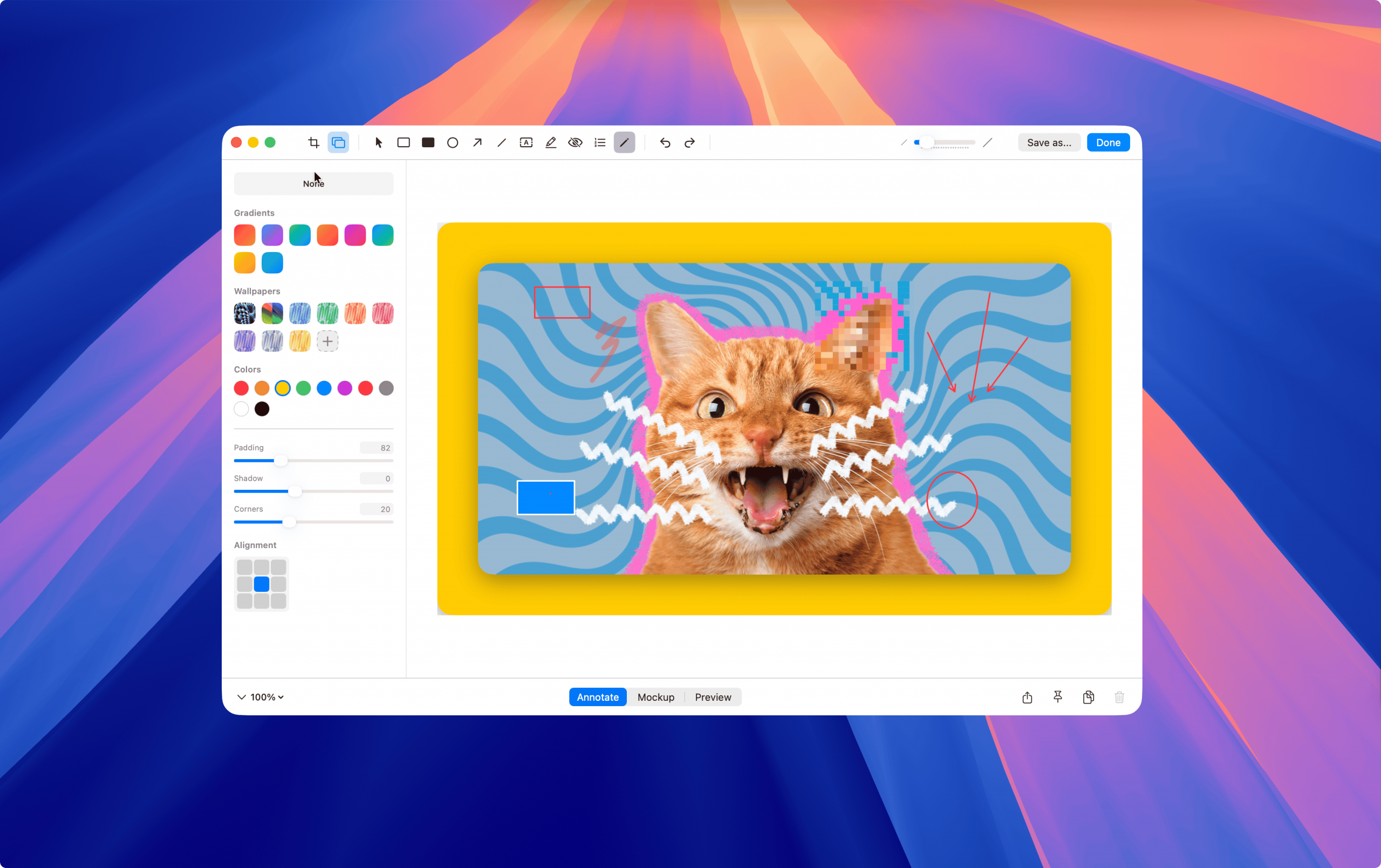
Schau mal an. Man muss nur ein wenig warten. Neulich hab ich über Shottr berichtet, ein Klasse-Screenshot-Tool. Und dann wollte ich eigentlich noch weitere testen, die ich in dem Beitrag auch erwähnt habe. Und dann kam Snapzy um die Ecke. Das ist das wohl ultimative Screenshot-Tool, das sehr professionell gemacht ist, und alle Funktionen in sich vereint. Und dabei nicht mal was kostet und aktiv entwickelt wird.
Snapzy in Aktion.
Ich kann die Software allen, die ernsthaft mit Screenshots und Screencasts umgehen, nur wärmstens ans Herz legen.
Wenn ich einen Kritikpunkt habe, dann den, dass für den Cloud-Upload nur Amazon S3-Buckets und Cloudflare R2-Accounts zur Verfügung stehen, welche natürlich kostenpflichtig sind. Wenn imgbb.com unterstützt werden würde, wie es bei macshot der Fall ist, wäre das ein cooles Ding. So kämen auch nicht-zahlende Nutzer zum Zug. Aber was nicht ist, kann in einer der nächsten Versionen ja noch werden. Und ich „meckere“ hier wirklich auf sehr hohem Niveau.
Toll: Homebrew ist auch hier dein Freund. So installiert man Snapzy schnell und einfach:
brew install --cask snapzy
Genauso schnell ist es auch wieder deinstalliert (falls man das denn möchte):
Die Screenshot-Möglichkeiten, die im aktuellen macOS Tahoe „verbaut“ sind, reichen den meisten Benutzern aus. Man kann damit schon sehr viel machen, sogar Videos aufzeichnen. Und trotzdem erfreuen sich Screenshot-Tools von Drittanbietern großer Beliebtheit. Es gibt eine breite Auswahl davon, die sich teilweise auf verschiedene spezielle Anwendungsbereiche konzentrieren. Folgende Tools fallen mir ein:
Während das kommerzielle CleanShot mit einer Einmalzahlung von 29 Dollar nicht gerade ein Schnapper ist, gibt es macshot und ShotX kostenfrei. Wobei man den beiden anmerkt, dass die Entwicklung gerade im Gange ist. Vor allem von macshot gibt es im Moment fast tägliche Updates.
Ich hatte mir zuvor mal irgendwann eine vergünstigte Lizenz von Shottr zugelegt, deshalb bin ich nun auch dabei geblieben. (Was nicht heißt, dass ich in Zukunft mal zu einem anderen Tool wechseln werde… Vor allem macshot sieht zunehmend interessant aus.)
Nach Start der App nistet sie sich in der Menüzeile ein und ist bereit, in Aktion zu treten. Im Onboarding führt Shottr durch den Prozess, die systemeigenen Kurzbefehle zu deaktivieren, da sie sonst mit den Funktionen von Shottr kollidieren würden. Man kann die Kurzbefehle aber in Shottr auch dem eigenen Geschmack anpassen und frei vergeben.
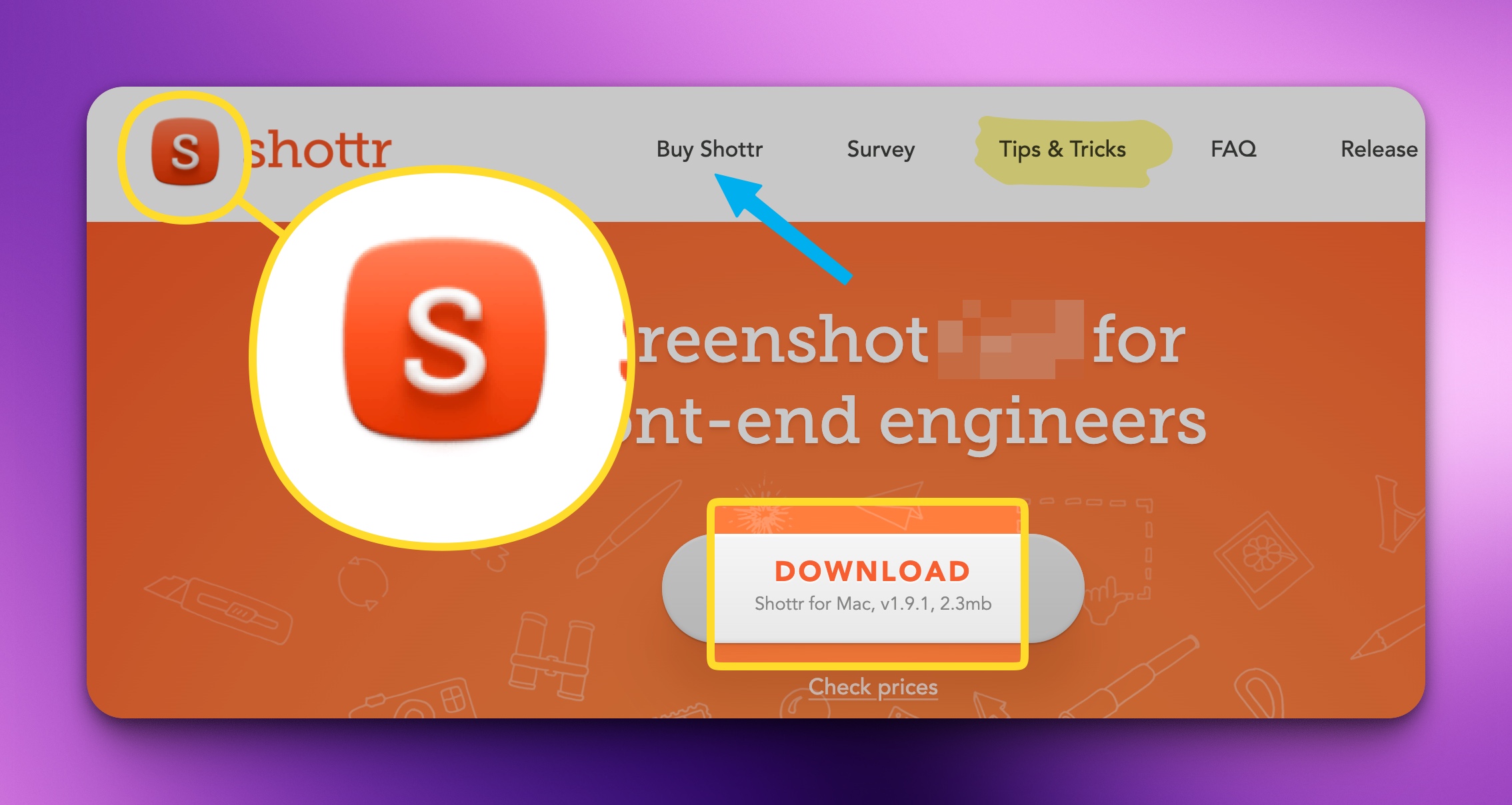
Ein typischer Screenshot im Interface von Shottr, mit Demonstration verschiedener Tools.
Im Bild oben ist zu sehen, was man mit einem gemachten Screenshot alles anstellen kann:
Lupenfunktion
Pfeil und beschreibenden Text setzen
Highlights setzen, Rest abdunkeln
Leuchtstift-Markierungen
Kreative und farbenfrohe Rahmen um Screenshots ziehen
Außerdem (nicht im Bild):
Nummerierungen
Hochladen in die Cloud und den Link dazu freigeben, um Screenshots zu teilen
Scrolling-Capture, um lange Browserfenster in einem Stück zu erfassen
Per OCR Inhalte des Screenshots als Text erfassen
Farbwerte aus Screenshots lesen (RGB oder Hex)
Pixelmaße aus Screenshots messen
Größe des Screenshots verändern
Ich bin mit Shottr momentan sehr zufrieden. Es klappt alles reibungslos, und die Bedienung geht leicht von der Hand.
Ich werde trotzdem in einem zukünftigen Post mal genauer auf die konkurrierenden Screenshot-Tools eingehen.
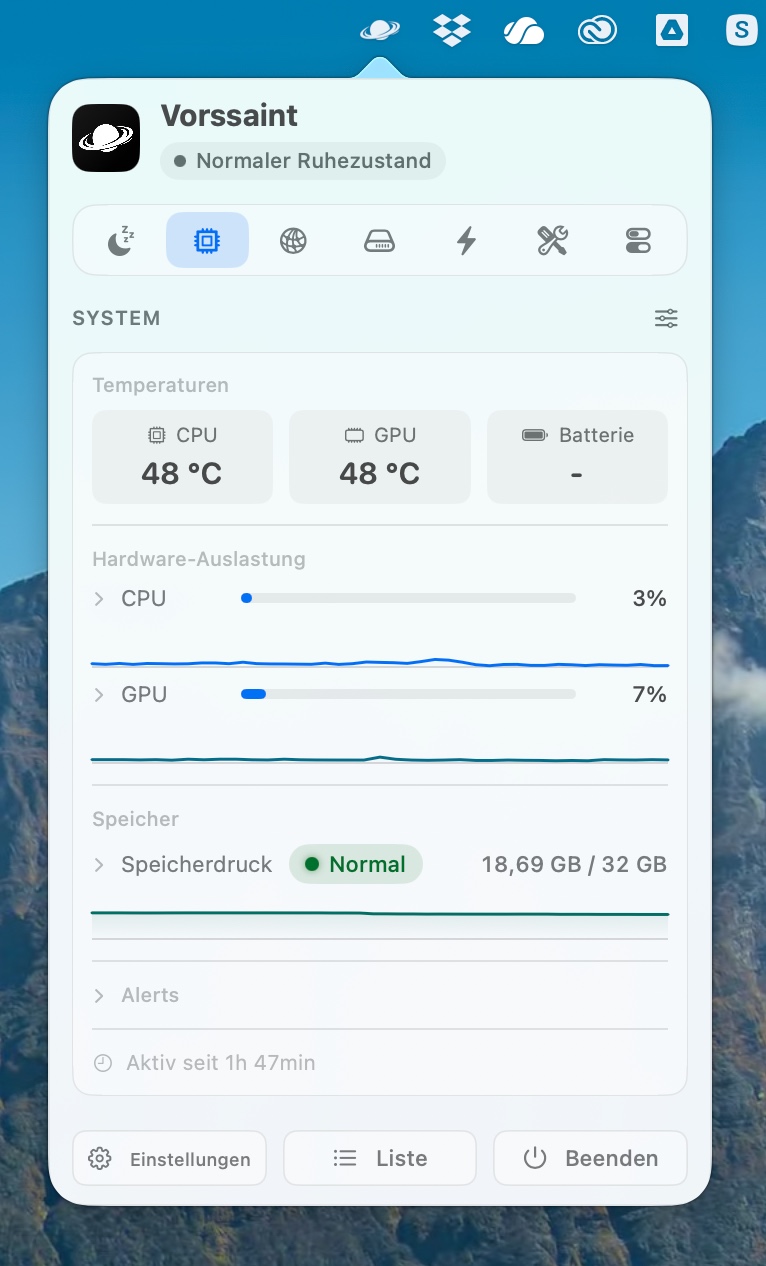
Kürzlich bin ich auf das kleine Open Source-Tool Vorssaint gestoßen. Erst mal habe ich mich über den seltsamen Namen gewundert. Dann dachte ich, wozu brauche ich das? Alles, was das Tool kann, habe ich bereits mit anderer Software abgedeckt. Als ich mir Vorssaint dann aber genauer angeschaut habe, habe ich bemerkt, wie praktisch es ist, diese ganze Bandbreite an Utilities in einem kleinen Menü-Extra zusammengefasst zu haben. Und das auch noch für lau.
Das Hauptfenster von Vorssaint, wenn man auf das Menü-Icon klickt.
Auf der Website heißt es:
Eine kleine Menüleisten-App, die einen ganzen Stapel kostenpflichtiger Mac-Dienstprogramme ersetzt.
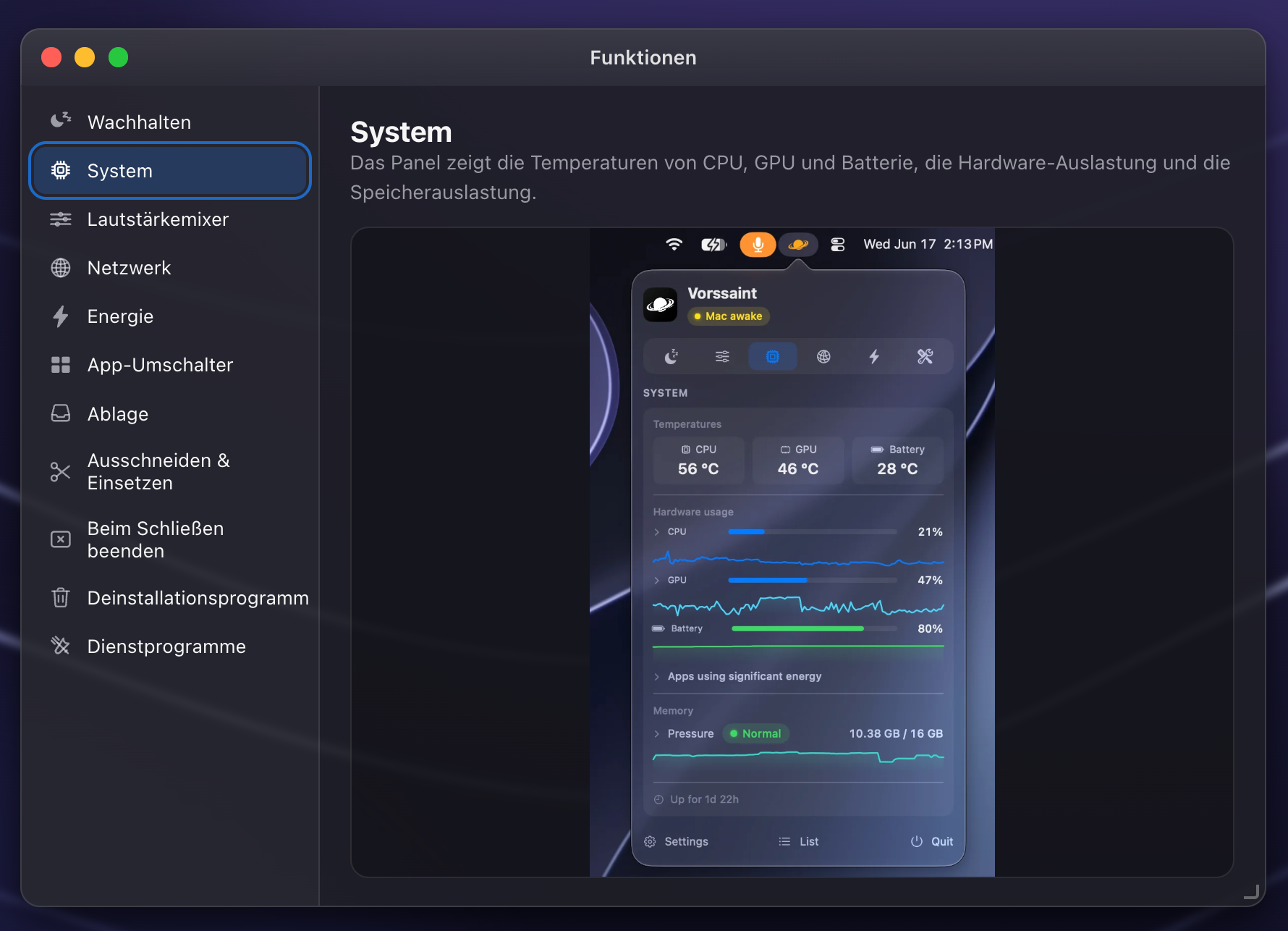
Und genauso ist es. Was kann Vorssaint also? Der folgende Screenshot zeigt alle Funktionen übersichtlich aufgelistet:
Die Funktionen von Vorssaint.
Was man hier geboten bekommt, ist eine ganze Menge! Was mir am besten gefällt:
Reinigungsmodus: Blockiert die Tastatur, damit man sie reinigen kann. Klingt doof, ist aber super praktisch!
Zwischenablagen-Historie
Fenster-Management
und noch so vieles mehr. Einfach mal testen, es schadet nichts. Das Onboarding und die Rechtevergabe geht einfach vonstatten. Eine tolle Software, die meine Empfehlung bekommt!
Update 1: Vorssaint wird mit einer grandiosen Geschwindigkeit weiterentwickelt, und löst bei mir immer mehr Tools ab. Integriert sind nun unter anderem ein Screenshot-Tool, ein Textexpander, eine Pipette, ein Schmierzettel, ein Radialmenü ähnlich wie Orbit Launcher, und ein Deinstallations-Tool. Und noch mehr. Seit gestern ist noch ein Programm-Updater mit an Bord, und ein Schnell-Launcher, ähnlich den beiden kostenpflichtigen Tools Alfred oder LaunchBar. Vorssaint ist mit Sicherheit mein Tool des Jahres! Bei aller Funktionalität bleibt es immer noch übersichtlich. Und ich hoffe, das bleibt auch so.
Update 2: Ja, der Entwickler liefert weiterhin! Die heutige Version liefert ein Screencast-Tool, um Bildschirmvideos aufzuzeichnen, und kann Screenshots in die Cloud hochladen und gibt einen Link zurück, der sich nach einer vorgegebenen Zeit selbst zerstört. Außerdem können scrollende Screenshots erzeugt werden, falls die Website zu lang ist. Die Voreinstellungen können übrigens exportiert werden, und auf einem anderen Rechner wieder importiert, damit Vorssaint immer gleich konfiguriert ist. Immerhin wird es mittlerweile fast ein wenig unübersichtlich mit den vielen vielen Features…
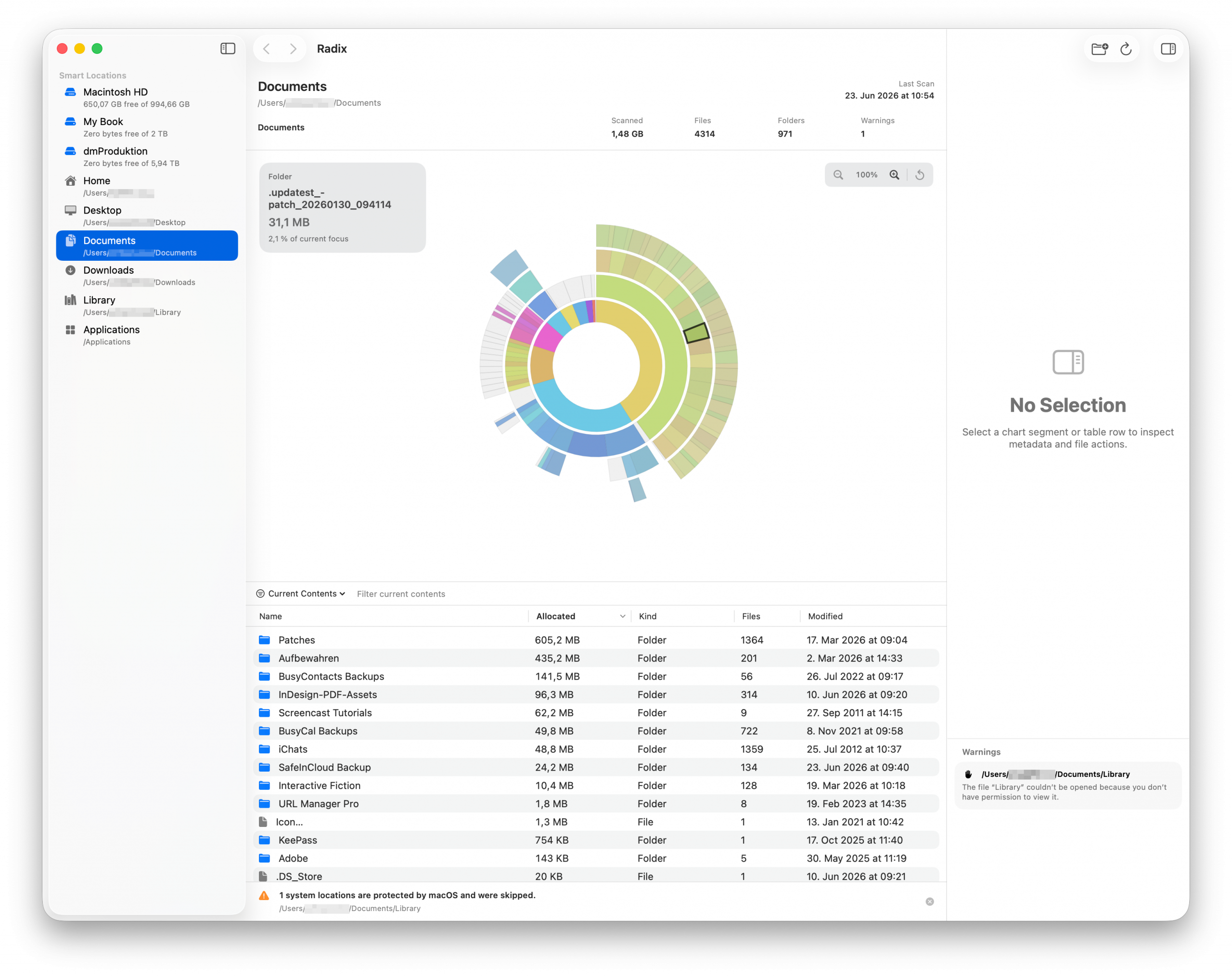
Die Software Radix scannt in sekundenschnelle ausgewählte Bereiche der Festplatte durch und zeigt in einem anschaulichen Sunburst-Diagramm, welche Dateien wieviel Platz auf der Festplatte belegen. Der größte Brocken wird zuoberst in der Liste gezeigt, und kann auch von dort bequem und schnell angesehen oder auch gelöscht werden.
Das Radix Hauptfenster mit ausgeführtem Scan.
Andere Hersteller, z.B. Daisy Disk, lassen sich das bezahlen, Radix jedoch ist Open Source und kostet nichts. Die Software steht dem genannten Platzhirschen eigentlich in nichts nach.
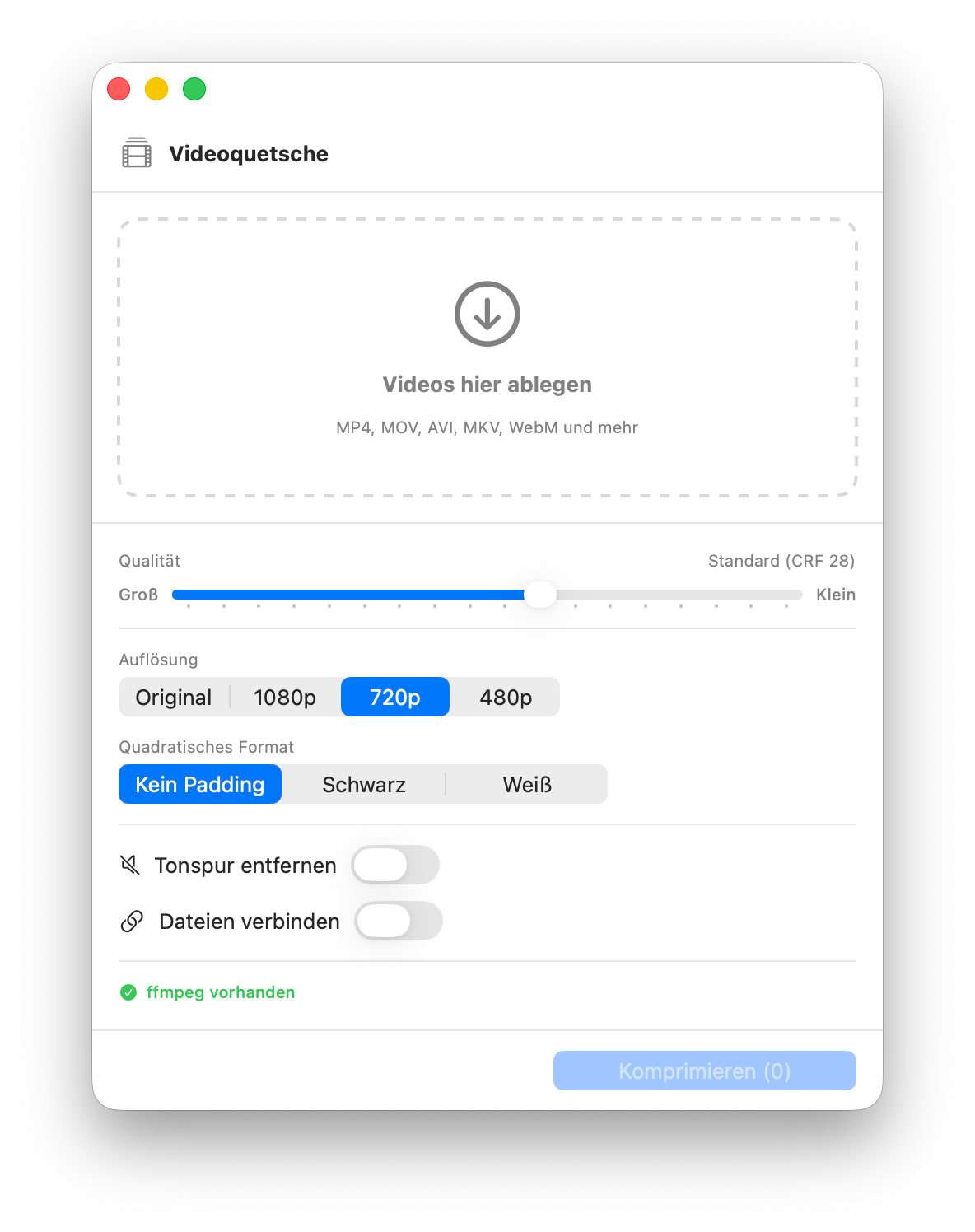
Auf ein Programm dieses Namens bin ich kürzlich gestoßen. Klingt verstörend, verrichtet aber seinen Zweck ganz hervorragend: nämlich Videos qualitativ und größenmäßig einzudampfen.
Das Programmfenster von Videoquetsche, in dem alles stattfindet.
Verarbeitet werden folgende Videoformate: MP4, MOV, AVI, MKV, WebM und mehr. Dabei kann noch allerhand eingestellt werden: Die Qualität des Ergebnisses kann mit einem Slider stufenlos geregelt werden. Wer den Film für Social Media quadratisch braucht, kann das einstellen. Die freien Bereiche werden dann mit schwarz oder weiß aufgefüllt, oder der Film wird schlicht beschnitten. Mehrere Videodateien können mitaneinander verbunden werden, und wer es gerne leiser mag, entfernt einfach die Audiospur. Dazu reicht ein Klick. Ein rundes Angebot!
Damit das Programm Videos bearbeiten kann, wird ffmpeg benötigt. Das kann mit Homebrew und dem Terminal ganz einfach installiert werden:
brew install ffmpeg
Witzige Randnotiz: Nachdem, was ich gelesen habe, wurde dieses Mac-Programm von einer künstlichen Intelligenz programmiert (Claude). Alle Wetter…
Das Icon finde ich zwar, gelinde gesagt, miserabel, aber das Programm an sich ist einfach zu bedienen und verrichtet seinen Zweck ohne Probleme. Einigen wir uns also auf Geschmackssache.