Kategorie: Mac

Alle Themen rund um den Apple Mac und das Apple Betriebssystem macOS.

  • FineTune: Volle Kontrolle über die Audio-Ausgabe

    FineTune: Volle Kontrolle über die Audio-Ausgabe

    Icon von FineTune
    Das Icon von FineTune

    Mit dieser Applikation, die sich in der Menüleiste des Macs einnistet, hat man die Möglichkeit, jedem Programm einzeln zuzuweisen, wie es sein Audio ausgibt. Das heißt: Spotify gibt sein Audio über die verknüpften Bluetooth-Lautsprecher aus, während Apple Music über die internen Mac-Lautsprecher tönt. Das ist ein Feature, das sich mit Bordmitteln unter macOS nicht lösen lässt.

    Umso netter, dass es nun mit dieser kostenlosen Open Source-Lösung einfach machen lässt.

    Screenshot von FineTune

    Entwickler Ronit Singh hat die Software mithilfe von KI entwickelt, und stellt sie auf seiner Projektseite auf GitHub unentgeltlich allen zur Verfügung, die sich an diesem Mangel von macOS ebenso stören, wie er selbst.

    Wie es funktioniert? FineTune nutzt macOS Core Audio-Prozessfunktionen, um Audiostreams abzufangen und zu modifizieren, bevor sie ihre Ausgabegeräte erreichen. Dies ermöglicht eine präzise Steuerung, ohne die Quellanwendungen zu beeinträchtigen.

    Die Funktionen im Einzelnen:

    • Lautstärkeregler pro App mit Stummschaltung
    • Lautstärkeregler pro Gerät mit Stummschaltung
    • Apps an verschiedene Ausgabegeräte weiterleiten
    • 10-Band-Equalizer mit 20 Voreinstellungen in 5 Kategorien
    • Echtzeit-VU-Meter
    • Volumensteigerung bis zu 200%
    • Schneller Gerätewechsel
    • Klicken Sie auf das App-Symbol, um die App in den Vordergrund zu bringen
    • Die Einstellungen bleiben bei Neustarts bestehen

    Und die Systemvoraussetzungen?

    • macOS 14.0 (Sonoma) oder später
    • Berechtigung zur Audioaufnahme (wird beim ersten Start der App abgefragt)
  • Bloom, eine Finder-Alternative

    Bloom, eine Finder-Alternative

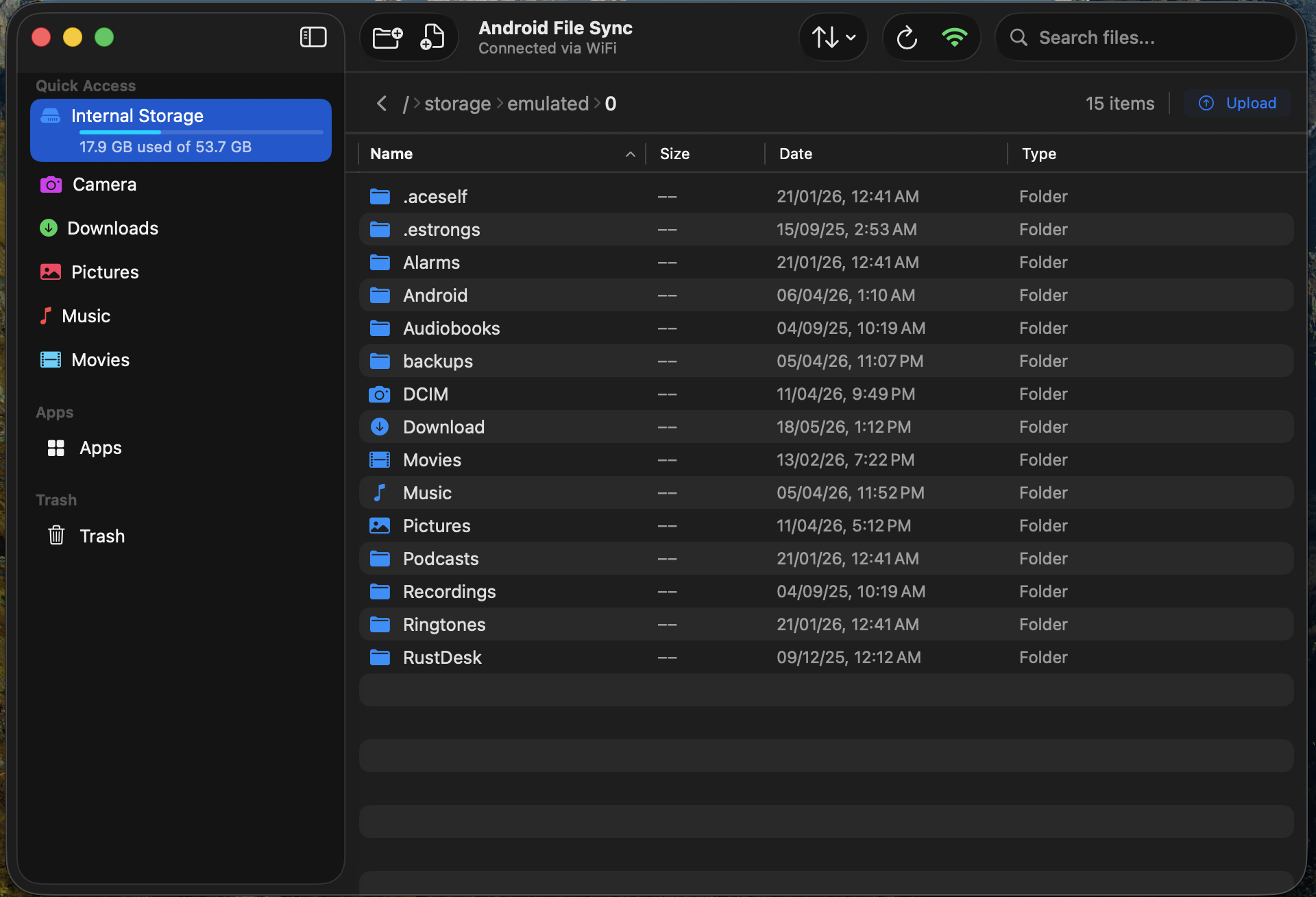
    Der Finder auf dem Mac. Wie der Windows-Explorer das integrale Bestandteil des Betriebssystems, um mit Dateien umzugehen. Mit jeder neuen macOS-Version wird am Finder geschraubt, und ich meine behaupten zu können: Apple hat es schon ziemlich optimal gelöst, was die Bedienung umgeht und was man damit tun kann.

    Icon von Bloom
    Das Icon von Bloom.

    Aber es kann immer noch alles verbessert werden. Die Software Bloom hat sich den Finder vorgenommen und will ihn durch diverse ausgeklügelte Funktionen verbessern. Noch ist die Software in aktiver Entwicklung, aber sie bedient sich bereits sehr flüssig und bringt im täglichen Umgang mit dem Mac durchaus kleine aber feine Vorteile.

    Beispielsweise kann jedes Fenster so eingestellt werden, dass sich die Spaltenbreite an den Dateinamen anpasst. Genial! Warum nicht gleich so beim Finder? Im Film wird’s gezeigt:

    Jedes Fenster lässt sich zudem in Bereiche aufteilen. Tabs sind (wie beim Finder) natürlich auch möglich.

    Bloom: Zweispaltige Darstellung eines Fensters

    Das sind nur zwei der vielen Features, die Bloom bietet. Auf der Website gibt’s alle weiteren Features zu sehen. Bloom kann man hier herunterladen und einfach mal testen. Es kann sogar per Homebrew installiert werden. Dazu reicht (nach Installation von Homebrew) im Terminal der simple Befehl

    brew --install cask Bloom

    Und fertig.

    Das einzige, was mich stört, ist, dass sich die Benutzeroberfläche noch nicht wirklich ins neue Erscheinungsbild von macOS 26 Tahoe integrieren will. Aber das kann in einer der nächsten Versionen sicherlich noch nachgeholt werden. Und diese Versionen erscheinen im Moment recht oft.

  • Firewally, die kostenlose Netzwerk-Analyse

    Firewally, die kostenlose Netzwerk-Analyse

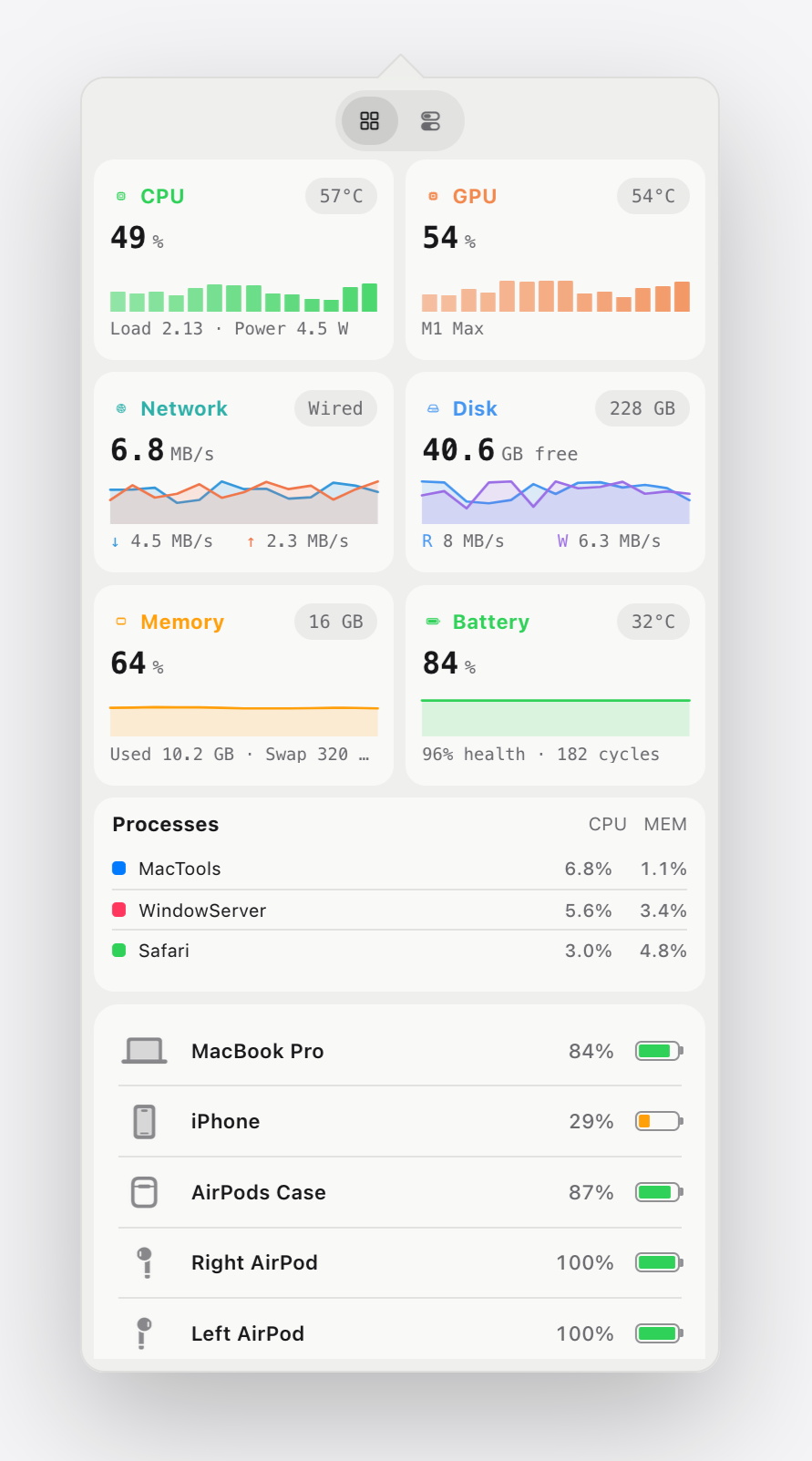
    Du willst wissen, wie sich die Daten im Netzwerk auf deinem Mac die Daten hin- und herbewegen, willst aber nichts dafür ausgeben? Enter Firewally. Diese Software bringt genau das, sieht toll aus und ist (zumindest vorerst) kostenlos nutzbar.

    Screenshot des herausgeklappten Firewally-Menüs
    Das Hauptfenster von FireWally, wo sich alles abspielt.

    Firewally bekommst du gratis bei Nektony. Unter macOS Tahoe wird eine Netzwerk-Erweiterung dazwischengeschaltet, die über den gesamten Datenverkehr auf deinem Mac Buch führt. Du kannst die Vorgänge, die in den Applikationen stattfinden, filtern nach „Heute“, „letzte Stunde“ oder „Echtzeit“. Mit dem Button neben dem Namen der App kann der Datenfluss komplett unterbunden werden. Eine feine Sache!

    Wie gesagt, noch kostet die Software nichts, aber das kann sich natürlich noch ändern. In diesem Fall ist das Ding auch schnell wieder deinstalliert, wie das FAQ von Firewally zeigt.

  • Alter Mac, neues System mit OpenCore Legacy Patcher

    Alter Mac, neues System mit OpenCore Legacy Patcher

    Viele Mac-Benutzer sind in der Situation, dass sie gerne das aktuellste Betriebssystem von Apple, macOS Ventura, auf ihrem Rechner installieren möchten, es aber nicht können. Apple ist hier sehr restriktiv mit seinen Systemvoraussetzungen und hat Besitzer älterer Macs abgeschnitten. Dort bietet das Software-Update das neueste System gar nicht mehr an. Was also tun?

    Nun kann man Geld in die Hand nehmen und (endlich) einen neuen Mac kaufen, der die Voraussetzungen wieder erfüllt. Oder man trickst Apple aus und gaukelt vor, es würde ein neuerer unterstützer Rechner vorliegen.

    Icon des OpenCore Legacy Patcher
    Das Icon des OpenCore Legacy Patcher

    Diese Übung gelingt mit der frei erhältlichen Software OpenCore Legacy Patcher auch normalen Benutzern relativ leicht. Die aktuelle Version davon lässt sich hier downloaden. Was man außerdem für den Anfang benötigt, ist ein leerer USB-Stick mit einer Größe von mindestens 16 GB. Und schon ist man „good to go“.

    Die weiteren Schritte und eine detailliertere Anleitung, wie es weitergeht, ist bei mir noch in der Mache. Und im Moment auch noch zurückgestellt, denn der OCLP unterstützt das neueste Apple-System, macOS Tahoe, nicht. Offenbar ist auch nicht klar, ob das noch kommen wird, denn Apple zieht die Schrauben immer weiter an. Stay tuned!

Schellmoser Online
Datenschutz-Übersicht

Diese Website verwendet Cookies, damit wir dir die bestmögliche Benutzererfahrung bieten können. Cookie-Informationen werden in deinem Browser gespeichert und führen Funktionen aus, wie das Wiedererkennen von dir, wenn du auf unsere Website zurückkehrst, und hilft unserem Team zu verstehen, welche Abschnitte der Website für dich am interessantesten und nützlichsten sind.