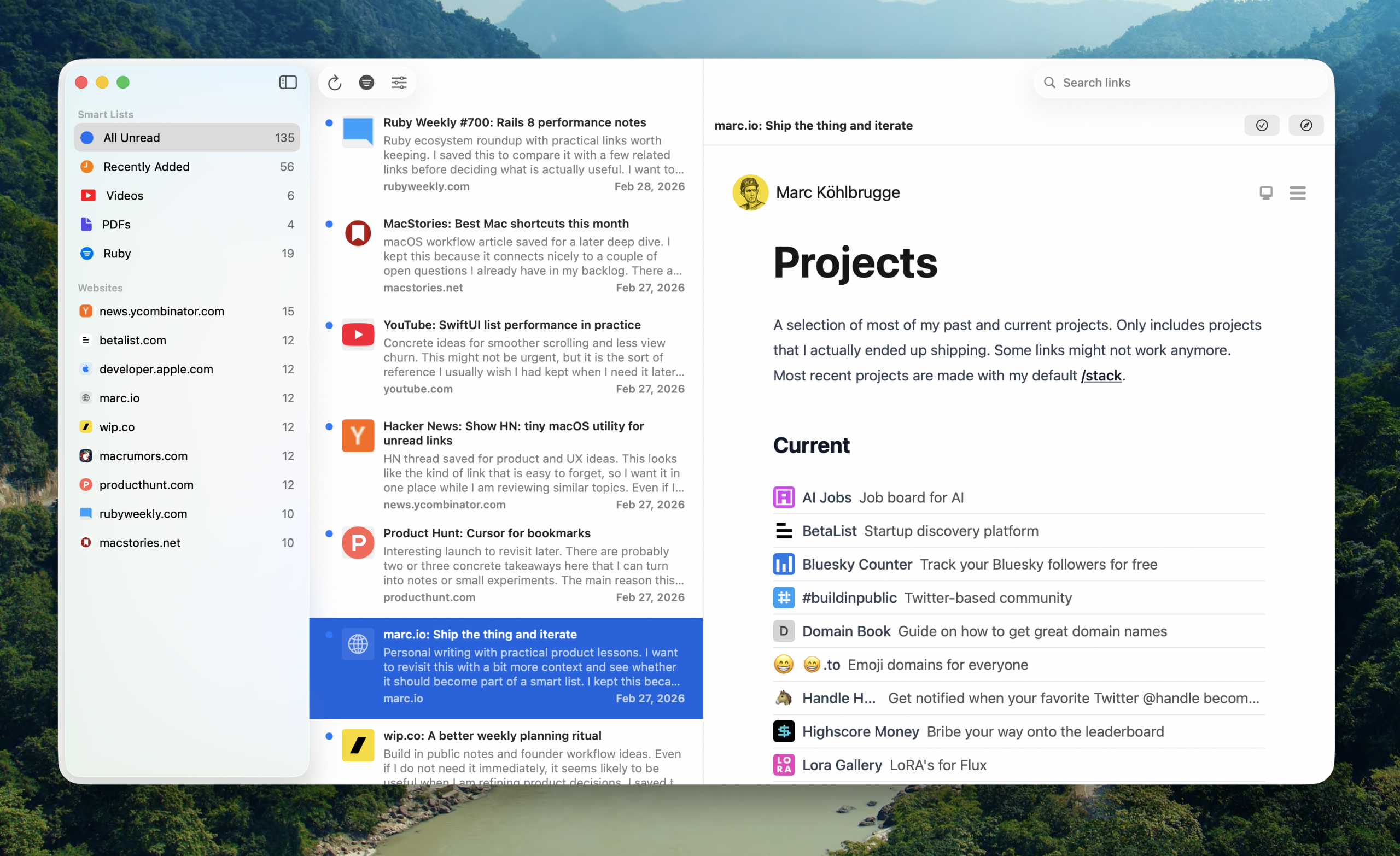
Kurzer Tipp für alle, die als Browser Safari auf dem Mac nutzen, und regen Gebrauch von der Leseliste machen. Mit Reading List gibt es nun eine aktiv entwickelte App (Beta), die es ermöglicht, die Leseliste außerhalb von Safari durchzusehen. Ganz im Stil von einschlägigen RSS-Programmen wie zum Beispiel NetNewsWire.
Das Hauptfenster von Reading List.
Wer das interessant findet, kann ja mal reinsehen und testen. Gerne einen Kommentar da lassen, ob die App was taugt oder nicht.
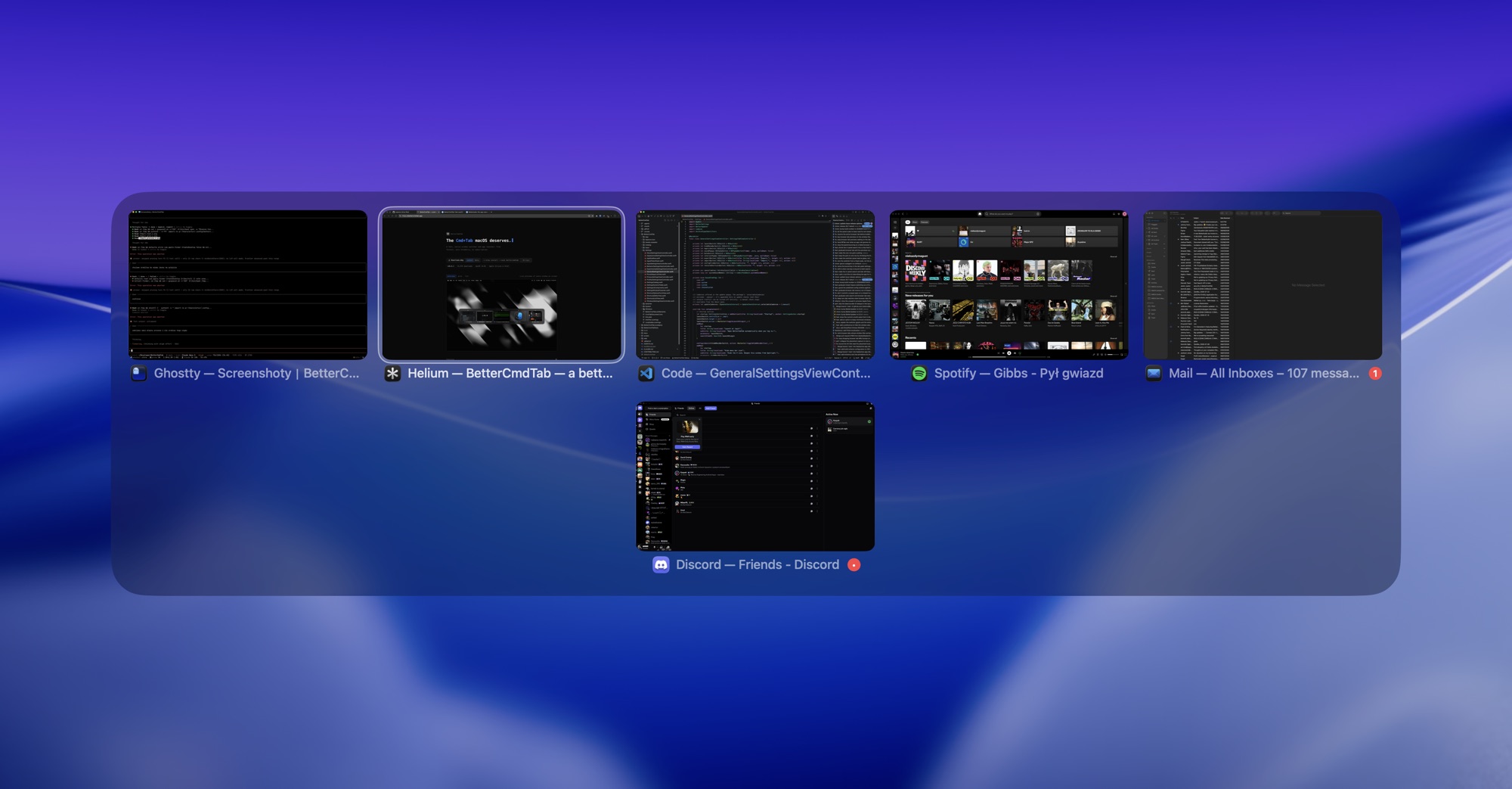
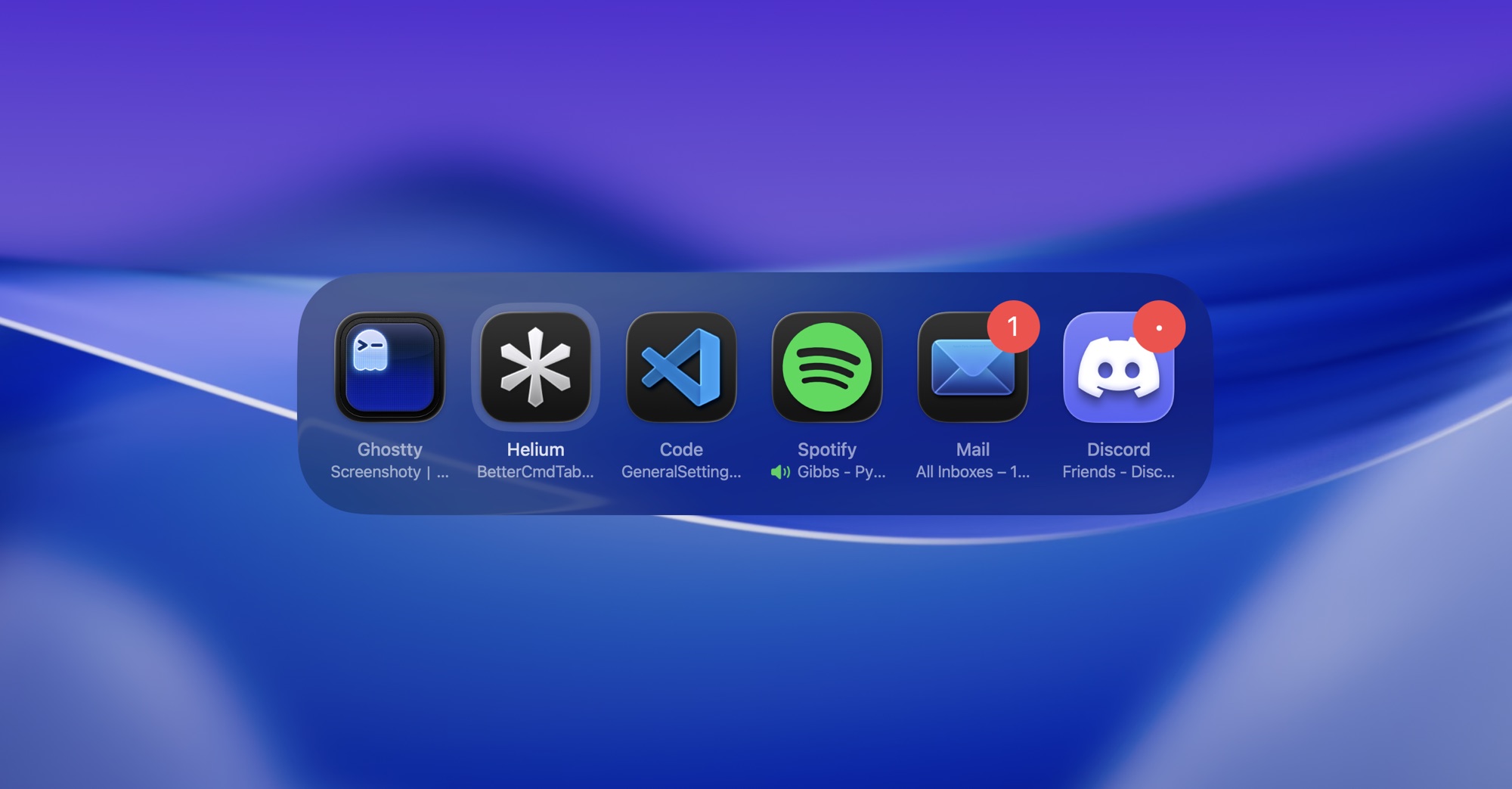
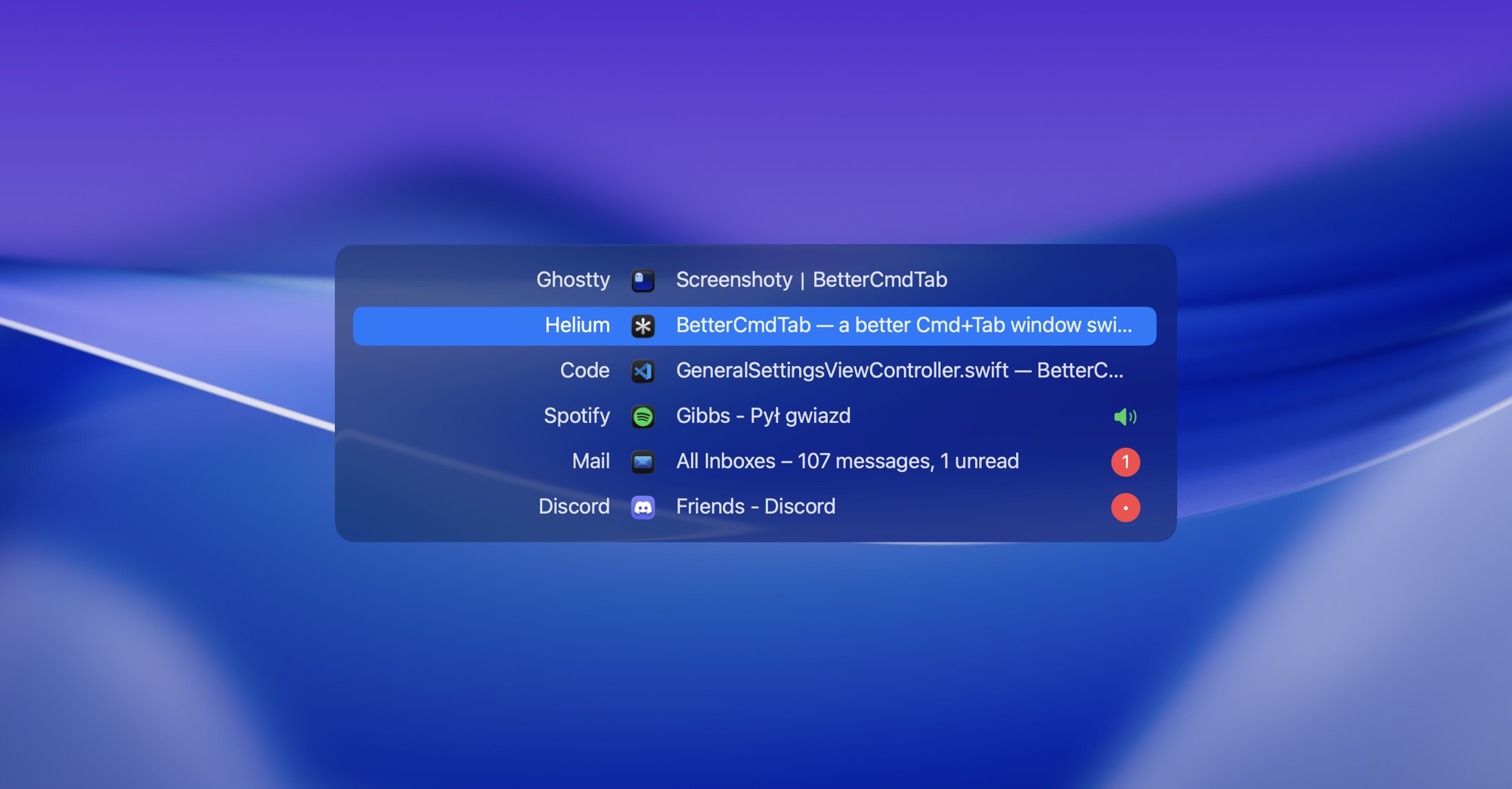
In meinem Workflow am Mac nutze ich hunderte Male am Tag das Tastenkürzel Command-Tab, um schnell zwischen den Programmen hin- und her zu wechseln. So, wie Apple es gelöst hat, ist es ziemlich rudimentär. BetterCmdTab schickt sich an, die Tastenkombination durch eine eigene Lösung zu ersetzen und das alles besser und weitaus konfigurierbarer zu machen. Und das völlig kostenfrei.
Die Galerie zeigt, wie unterschiedlich ein simples Command-Tab aussehen kann:
Preview-ModeGrid-ModeList-Mode
Die vielen Einstellungen können jederzeit exportiert, und auf einer anderen Rechnerinstanz wieder importiert werden. Durchdacht und praktisch!
Auch meine derzeite Lieblings-Software, das Multifunktions-Tool Vorssaint, kann den System-Programmswitcher durch eine eigene elegante Lösung ersetzen.
Im Terminal lässt sich die Software via Homebrew ganz einfach installieren:
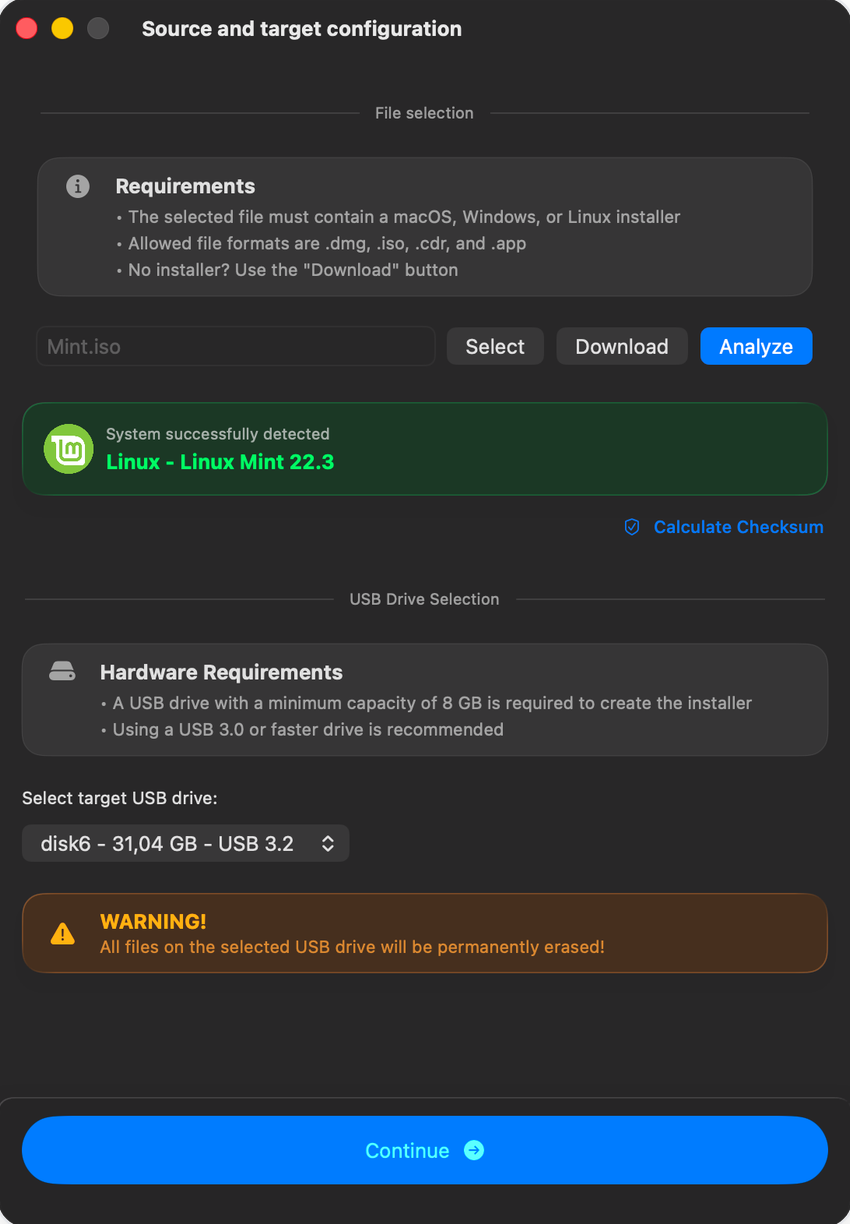
Vor einer Weile habe ich von Mist berichtet, einem kostenlosen Tool, um startfähige USB-Sticks zu erstellen. Das ist zwar auch über Terminal-Kommandos möglich, aber mit einer grafischen Oberfläche gestaltet sich das ganze doch einfacher. Nun hat Mist einen Konkurrenten erhalten, der sich macUSB nennt.
Beide Apps sind nativ an macOS angepasst, machen problemlos ihren Job, und sehen dabei auch noch sehr gut aus. Was macUSB nun über Mist hinaushebt, ist, dass sich hier auch Windows und Linux-Installations-Images herunterlassen und auf einen USB-Stick flashen lassen. Wer weiß, vielleicht will man ja mal ein wenig herumtesten…?
Nicht nur macOS, sondern auch Windows und Linux lassen sich auf USB flashen.
macUSB kann einfach durch einen Terminalbefehl mit Homebrew installiert werden:
brew install --cask macusb
Ich habe die beiden Apps nicht gegeneinander getestet, aber es ist ja immer gut, Alternativen zu haben. Falls jemand von euch Erfahrungen damit gemacht hat, und sagen kann, welches besser funktioniert: Gerne einen Kommentar da lassen!
Wer bei seinem Mac auf Sicherheit bedacht ist, und gern den Überblick über seine stattfindenden Netzwerkverbindungen behalten möchte, kommt eigentlich an der kommerziellen (und verhältnismäßig teuren) Software Little Snitch nicht vorbei. Immerhin ist die Software, die von dem österreichischen Unternehmen Objective Development produziert wird, nicht umsonst der Marktführer, was Reverse-Firewalls auf dem Mac betrifft.
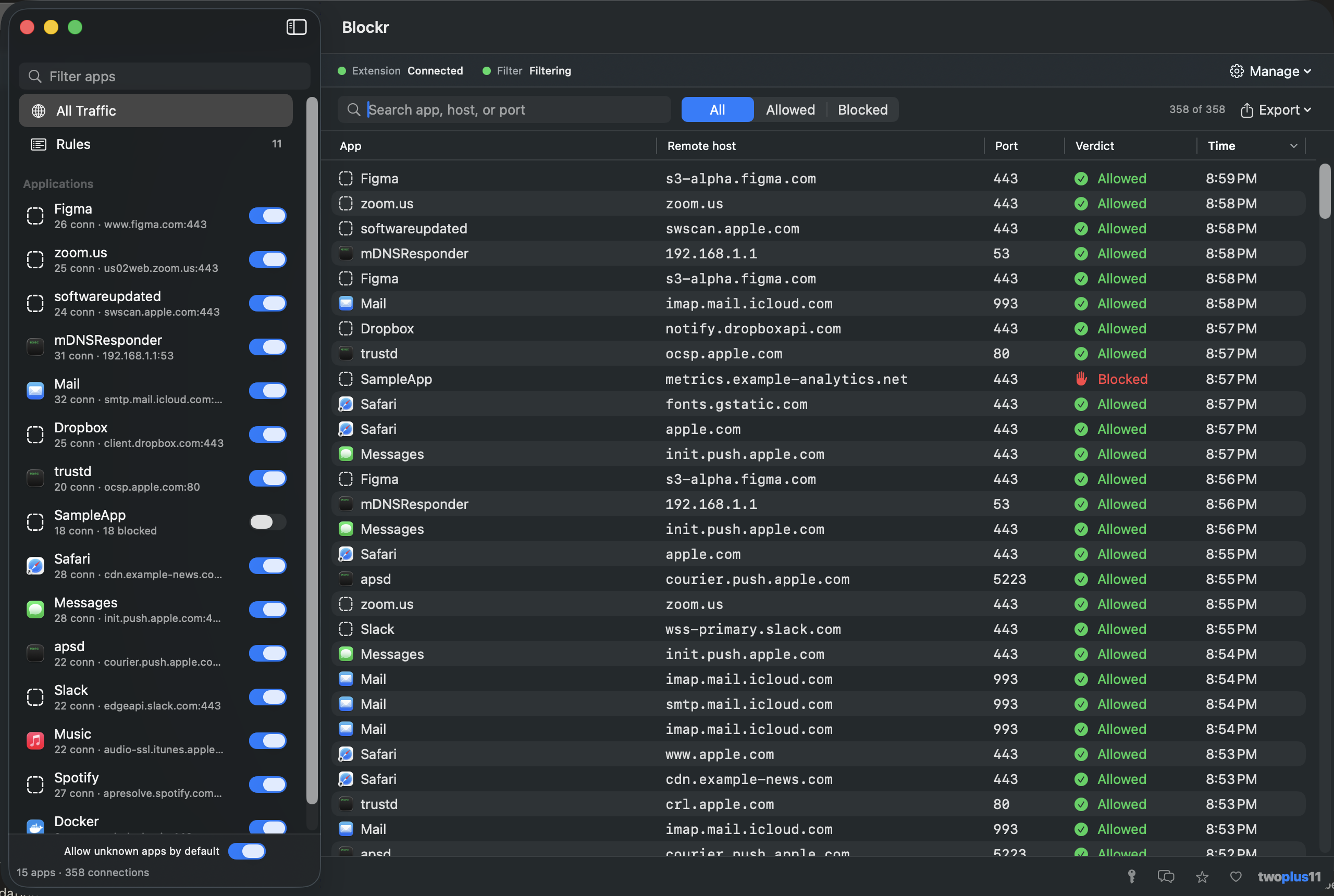
Doch nun tut sich mit der Software Blockr eine Alternative für alle kostenbewussten Benutzer auf, die sich vor der Konkurrenz nicht zu verstecken braucht, und alles bietet, was nötig ist. Blockr ist perfekt an macOS Tahoe und Liquid Glass angepasst, und nutzt systeminterne Techniken, um seine Arbeit zu verrichten.
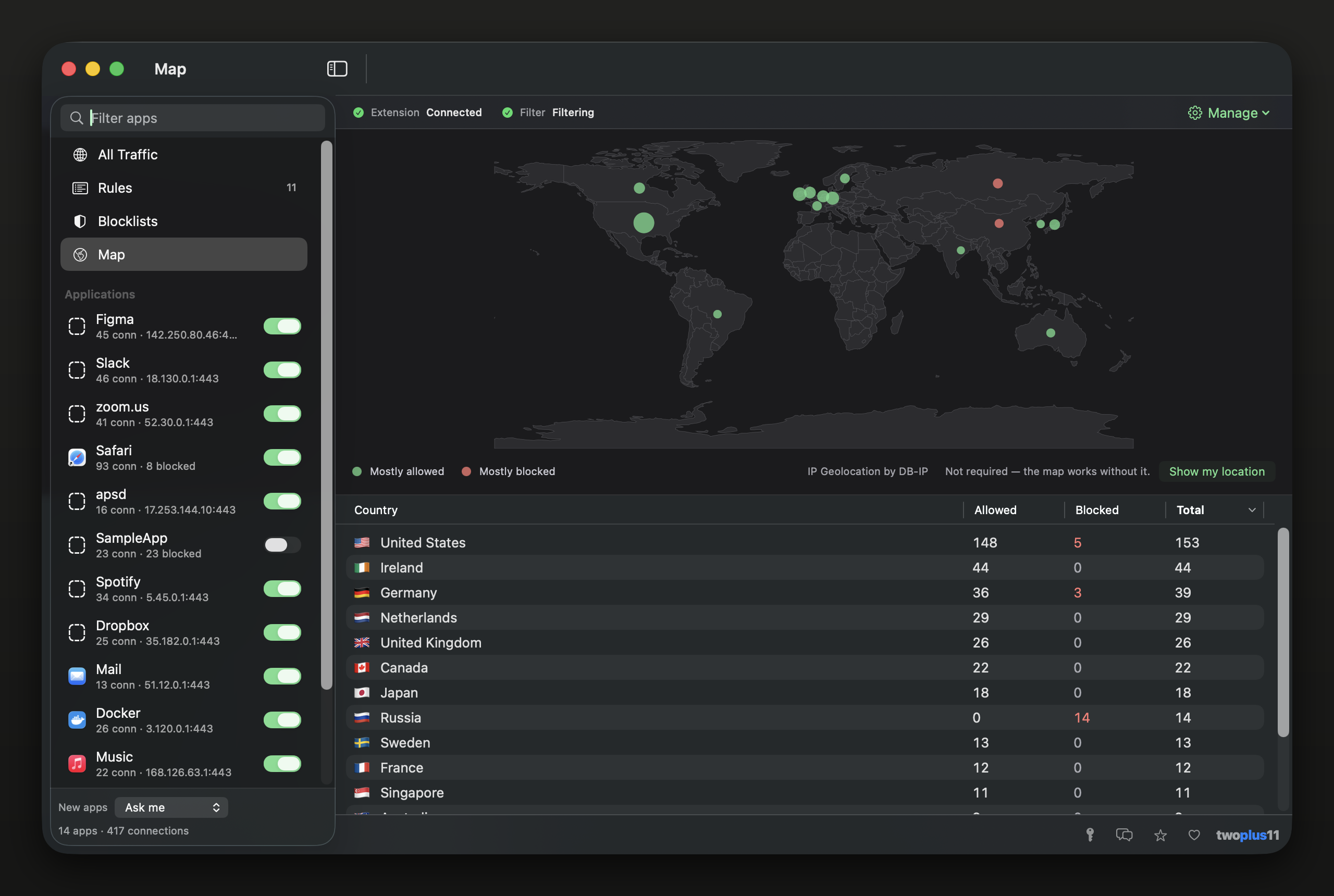
Das Hauptfenster von Blockr, wo alle Verbindungsversuche aufgelistet werden.Blockr kann, genau wie Little Snitch, auf einer Weltkarte anzeigen, woher die Verbindungsversuche stammen.
Blockr hat drei verschiedene Modi: Alle Verbindungsversuche still annehmen, still ablehnen, oder den Benutzer fragen. Das erzeugt zu Beginn natürlich eine Kaskade an Dialogfeldern, die angenommen oder abgelehnt werden müssen. Aber hat man das einmal hinter sich gebracht, erfolgt das nur noch vereinzelt. Meist, dann, wenn man eine neue App installiert hat, die nach dem ersten Start ins Internet möchte. Eine automatische Aktion dafür kann auch festgelegt werden.
Das Blocking kann variabel pausiert werden, wenn’s einem mal zu viel wird. Die Einstellungen können gespeichert und auf eine andere Instanz von Blockr angewendet werden. Hier bleiben (fast) keine Wünsche offen.
IP-Adressen werden aufgelöst, das heißt, man bekommt auch den Domain-Namen genannt und nicht nur eine kryptische IP-Adresse. Zudem lassen sich öffentlich verfügbare DNS-Blocklisten, wie beispielsweise oisd oder HaGeZi (in verschiedenen Schärfe-Stufen) abonnieren. Damit kann man auf Systemebene elegant Werbung und sonstigen Unrat im Netz herausfiltern, und auf dezidierte Erweiterungen in den Browsern (wie zum Beispiel uBlock Origin) verzichten. Und die Listen sind durch das kostenlose Abo stets aktuell.
Blockr kostet für private Nutzer nichts. Aber auch die kommerzielle Nutzung ist mit 5 $ Einmalzahlung wirklich kaum der Rede wert.
Alternativen zu Blockr (auch kostenfrei) sind: Lulu, die neueste Version von Firewally, und zum Teil auch Mojo Pulse. Aber Blockr sieht wirklich verdammt professionell und gut aus. Unfassbar, dass dahinter ein Ein-Mann-Projekt steht.
Weil ich neulich über PureMac berichtet habe, nehme ich auch die Veröffentlichung der Software Kudu zum Anlass, kurz darüber zu berichten. System-Maintenance-Apps schießen zur Zeit wie Pilze aus dem Boden. Kudu ist auch Vertreter davon, stellt sich aber breiter auf als PureMac, und ist für diverse Plattformen verfügbar, beispielsweise Windows, aber auch Mac.
Es gibt eine Basic-Variante, die kostenfrei ist und bleibt, und eine Pro-Variante, die im Monat 9 $ kostet, und natürlich „recommended“ ist, weil sie einige Dinge mehr kann, als die kostenlose Variante. Sie bietet unter anderem ein dauerhaftes Threat Monitoring an, und kann auftretende Fehler auch beheben.
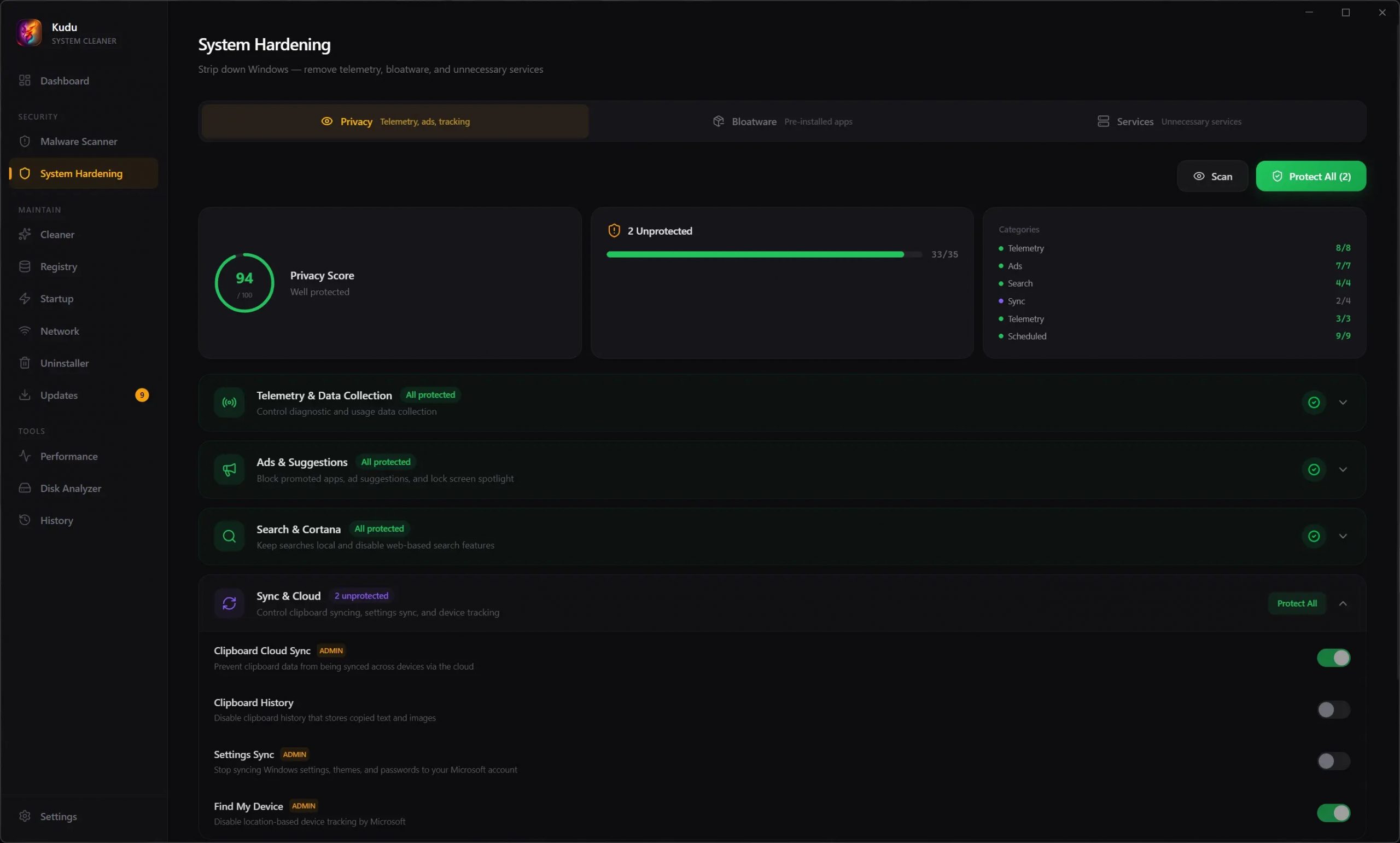
Es gibt auch eine Rubrik in der App, die „System Hardening“ anbietet, und auch nach Malware kann gescannt werden, wobei diverse Engines abgefragt werden, vermutlich über VirusTotal.
Kudu System Hardening.
Mir ist aufgefallen, dass sich Kudu — im Gegensatz zu PureMac – nicht wie eine native Mac-App anfühlt. Bei einer App, die tief ins System eingreift, ist das für mich eher ein K.O.-Kriterium. Sicherlich aber nicht für jeden. Testet die App mal, und lasst mir einen Kommentar da, welche Erfahrungen ihr damit gemacht habt.
Je mehr man Apps man unter macOS installiert, die sich noch einen Platz in der Menüleiste nehmen, desto knapper wird der Platz dort. Bestimmte Einträge dort braucht man immer, manche weniger oder gar nicht. Hier kommen zwei Apps ins Spiel, die sich des Problems annehmen und ein Umsortieren oder Ausblenden der Menüeinträge zulassen.
Tuck
Tuck bietet eine kostenlose Version. Wer mehr möchte, zahlt für die Pro-Version einmalig $ 14,99 für die Lifetime-Version. Ein vernünftiger Preis, möchte ich meinen. Folgendes Video zeigt, wie das Arrangieren von Icons funktioniert:
Tuck in Aktion: Icons werden in der Menüleiste verschoben.So wird aus einer übervollen Menüleiste (oben) eine sehr übersichtliche (unten), ohne Programme deinstallieren zu müssen.
Regeln zum Ein- und Ausblenden von Icons sind definierbar, eingeblendet werden kann per Klick oder Hover.
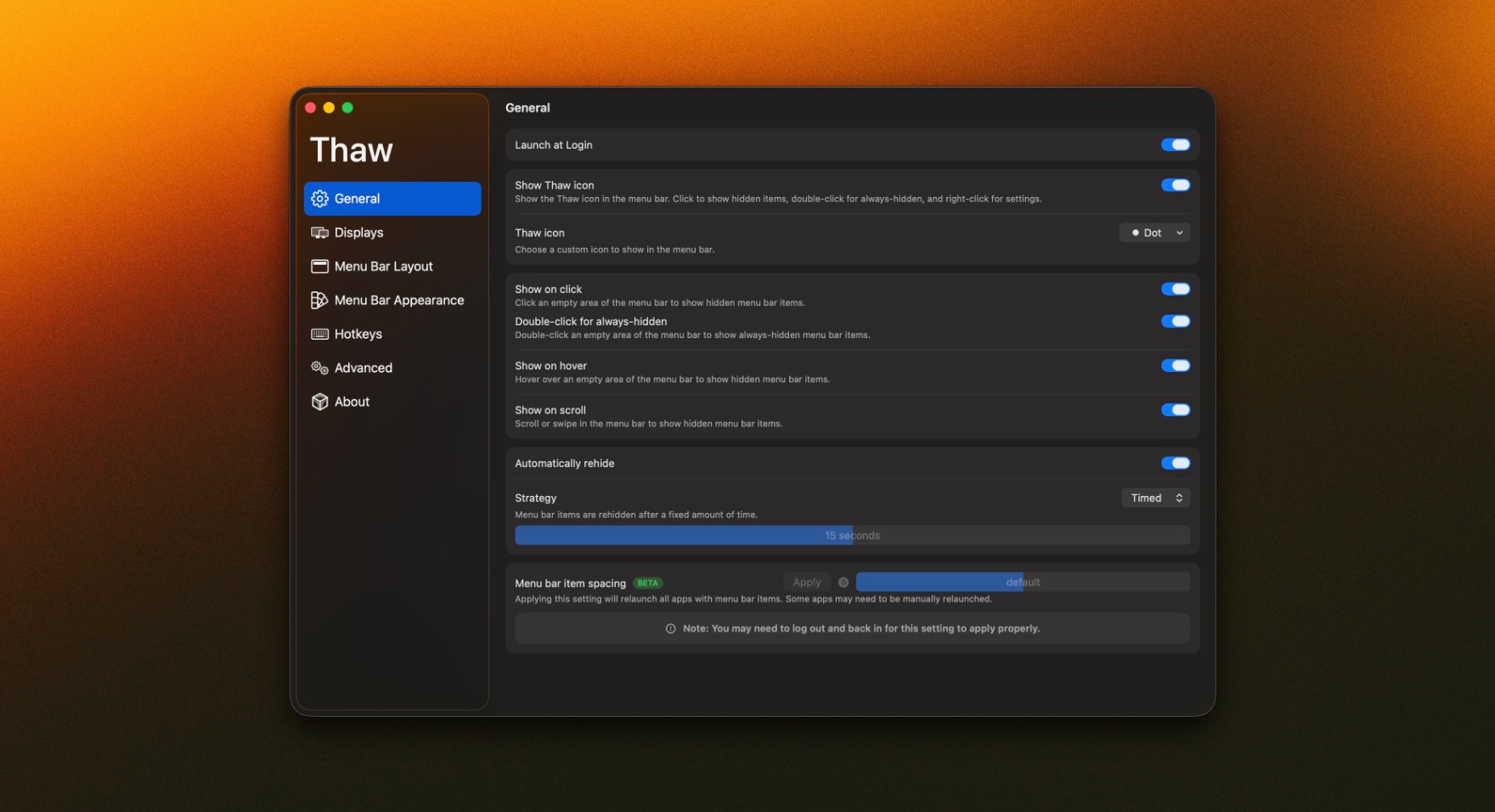
Thaw ist ein Fork der Software Ice, die offenbar nicht mehr weiterentwickelt wird. Thaw ist grundsätzlich kostenlos und bietet dieselben Funktionen, die man mit Tuck bekommt. Diverse Design-Optionen sind auch noch einstellbar.
Das Hauptinterface von Thaw im Dark Mode.Versteckte Elemente zeigen sich unter der eigentlichen Menüleiste.
Thaw kann auch simpel via Homebrew installiert werden:
Vermutlich kennt jeder, der einen Mac und ein Android-Handy sein eigen nennt und Daten zwischen den beiden Plattformen austauschen möchte, das Programm Android File Transfer, ein Bestandteil der Android Developer Tools SDK. Sichtlich funktionell und optisch in die Jahre gekommen kann man es jenseits der Apple Intel Ära, die mit macOS 27 Golden Gate kommt, sowieso nicht mehr weiterbenutzen. Es muss also ein Ersatz her.
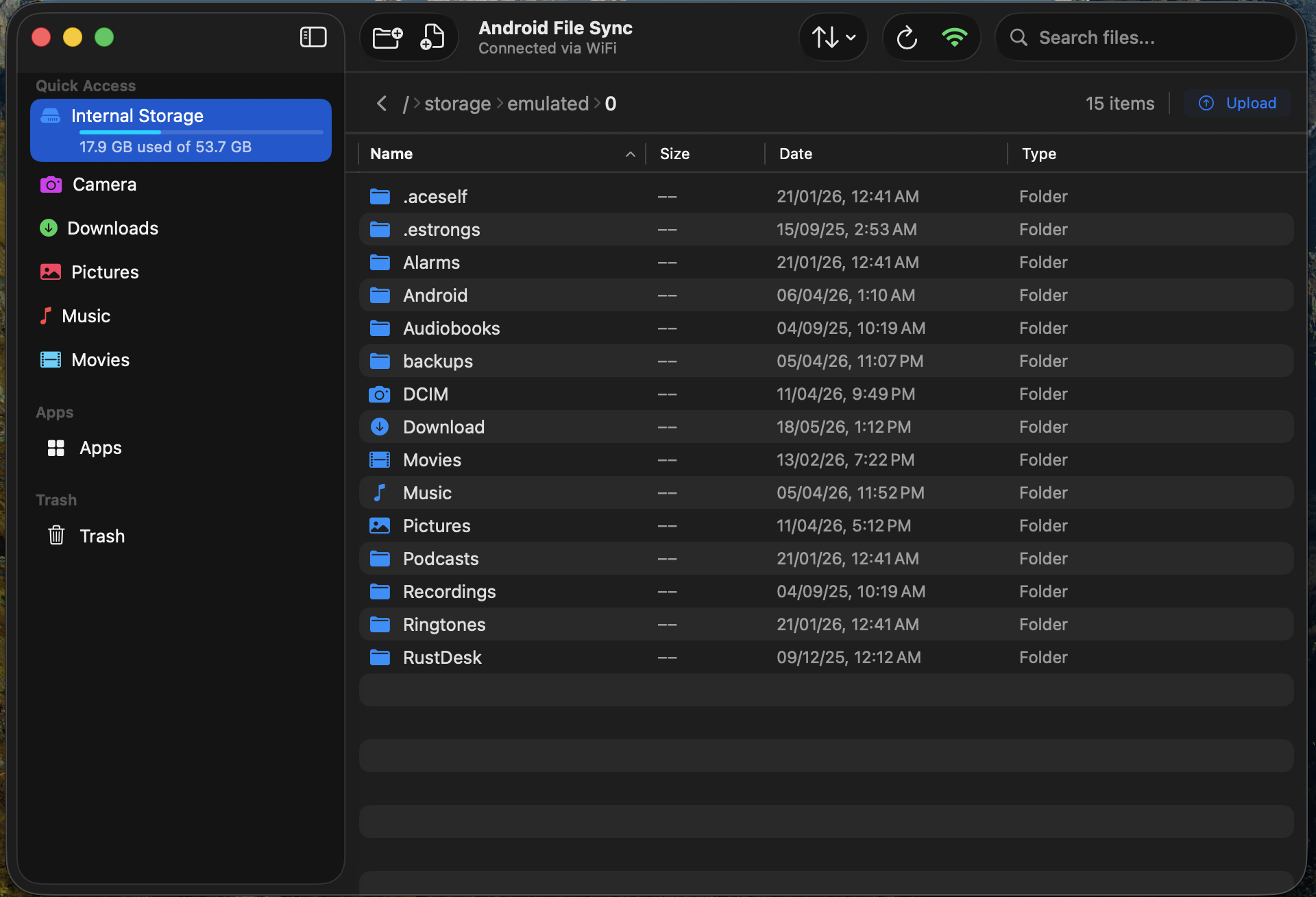
Und hier kommt AndroidFileSync ins Spiel. Es übernimmt alle Funktionen, die man als Android-Benutzer für seinen Mac benötigt, und ist nativ ans aktuelle macOS bestens angepasst. Und noch dazu ist es Open Source, kostet also nicht mal was.
Das AndroidFileSync Hauptfenster.
Neben dem klassischen Filebrowser bietet die App noch weitere Komfort-Funktionen:
App-Manager: Apps (in Form von apks) auf dem Android-Handy aus dem Interface heraus installieren und deinstallieren.
Verbindung zwischen Mac und Android per USB-Kabel oder über WLAN, auch mit mehreren Geräten gleichzeitig.
QuickLook-Integration mit Leertaste, und Rechtsklick-Funktionalität.
Daten können parallel übertragen werden, das spart Zeit.
Schneller Setup, laut Website in unter zwei Minuten.
Voraussetzung, damit alles reibungslos läuft, ist, dass auf dem Handy die Developer-Options aktiviert werden, und USB-Debugging eingeschaltet wird.
Mit Homebrew ist es wieder mal sehr schnell und einfach installiert:
Eine Alternative, die es schon länger gibt, ist übrigens OpenMTP. Funktioniert auch, ist aber optisch und funktional nicht so toll gelöst wie AndroidFileSync, denn das ist nativ in Swift programmiert.
Falls du ein genaueres Auge darauf werfen möchtest, was dein Mac gerade so treibt, kann ich dir zwei neue Applikationen vorstellen, die dir genau das ermöglichen. Beide Tools gehen ein bisschen in die Richtung, was die Tools Burrow und Mojo Pulse auch ermöglichen: Das kompakte Anzeigen von interessanten Systemwerten. Und vielleicht noch einen Schritt weiter.
MacTools
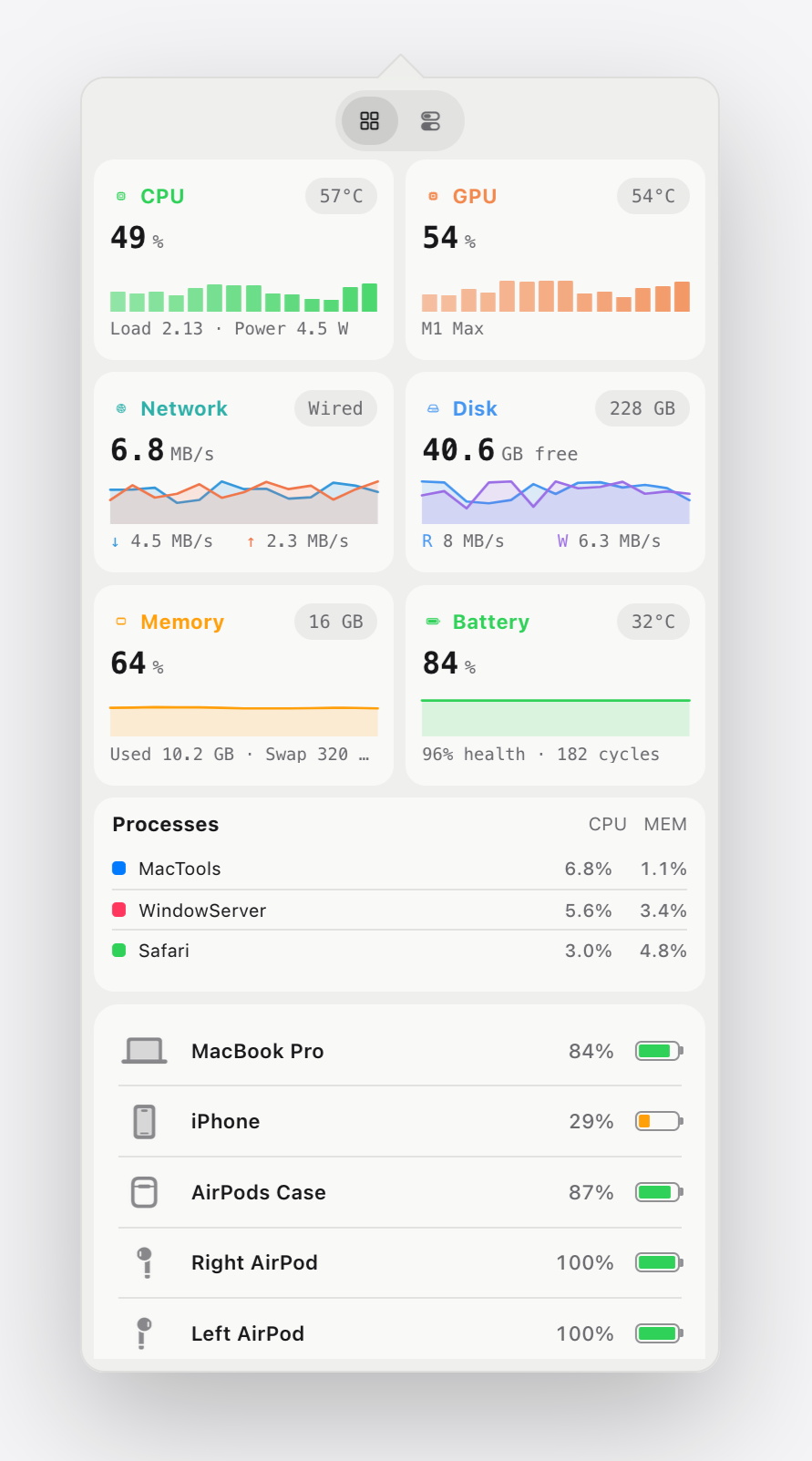
Der Name MacTools klingt sehr allgemein. Es klinkt sich in die Menüleiste ein, und zeigt dort platzsparend diverse Eckdaten deines Rechners an. Dabei kann man sehr genau einstellen, was da im Menü eigentlich gezeigt werden soll.
Das MacTools Menü.
MacTools lässt sich leicht im Terminal via Homebrew installieren:
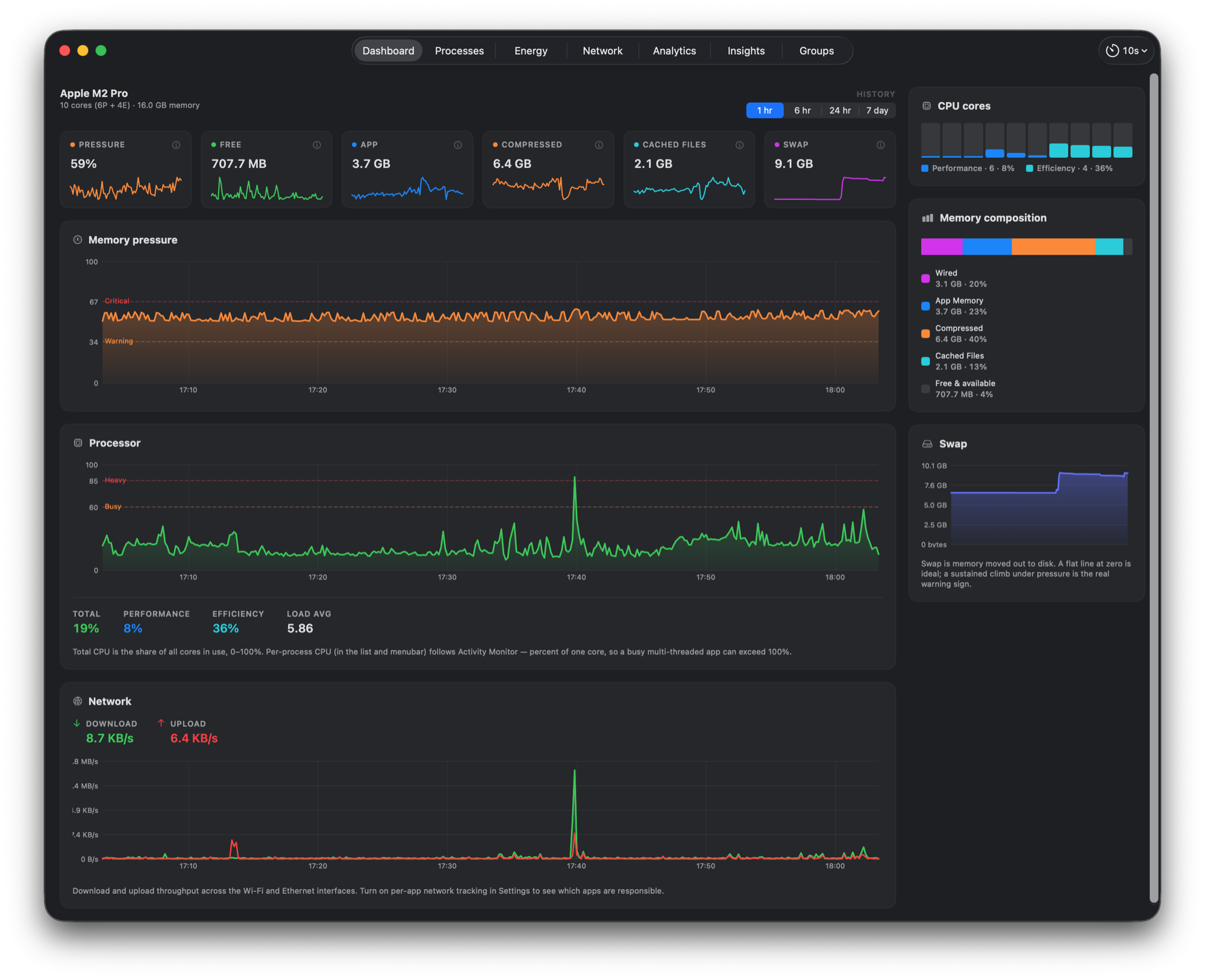
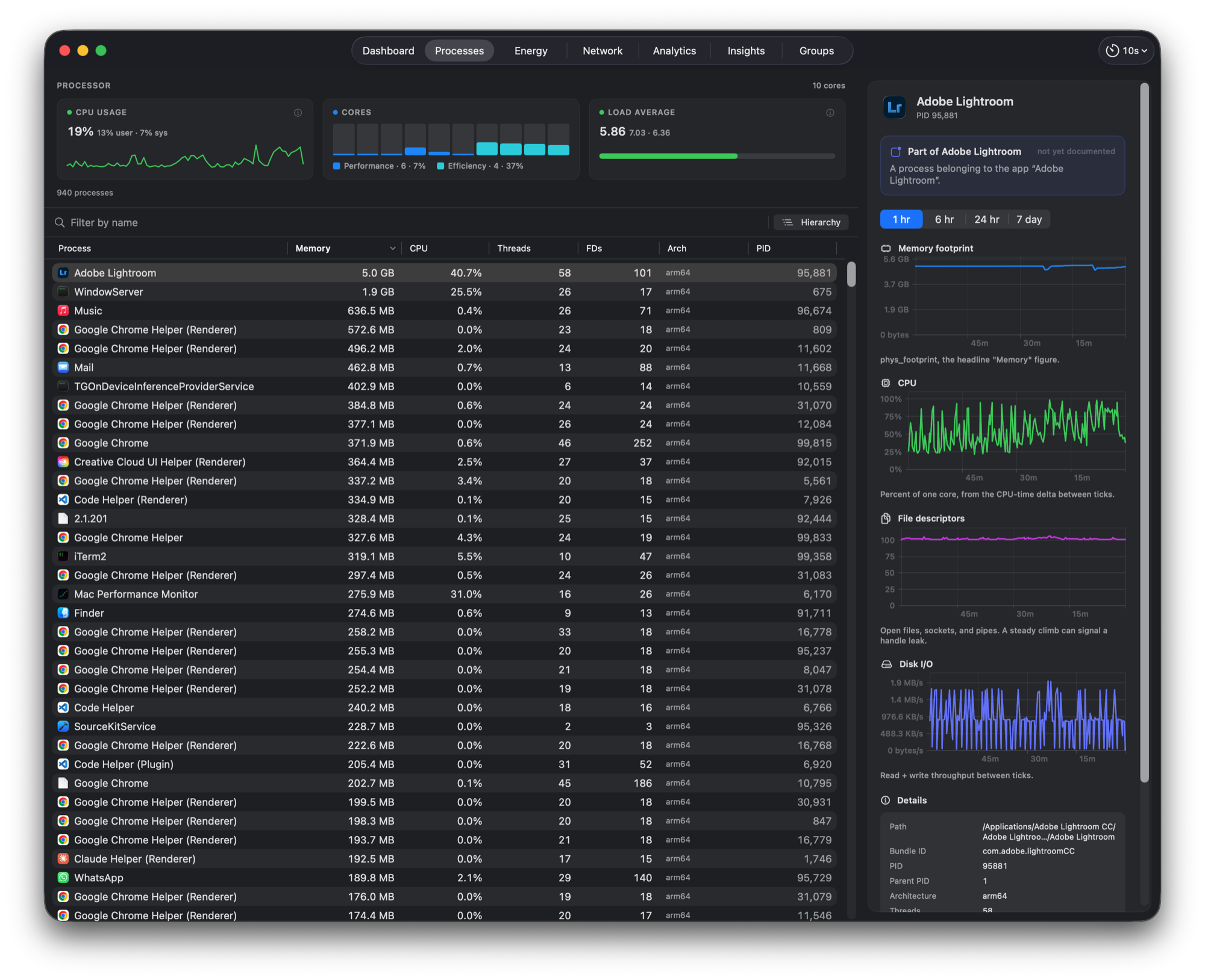
Ein etwas sperriger Name für eine App, aber er sagt ziemlich genau, was der Benutzer der App erwarten kann. Die Stärke dieser App liegt nicht darin, wie bei MacTools alle Informationen in der Menüleiste zu versammeln, sondern eher darin, mit detaillierten Infos die macOS Aktivitätsanzeige zu ersetzen oder zu erweitern.
Mac Performance Monitor Dashboard im Dark Mode.Mac Performance Monitor Prozessmonitor.
Beide Tools sind kostenlos und können vielleicht sogar zusammen genutzt werden. Jedenfalls sollte informationstechnisch kein Wunsch mehr offen bleiben.
App-Launcher gibt es auf dem Mac ja einige. Vor macOS Tahoe gab es auch noch das LaunchPad, welches ja wegrationalisiert wurde. Dann tummeln sich auf dem Feld noch Kandidaten wie Alfred oder LaunchBar. Auch mit Spotlight lassen sich Apps sehr gut starten. Mit reinen Bordmitteln ist das natürlich eine fade Sache, es lässt sich wenig bis gar nichts einstellen.
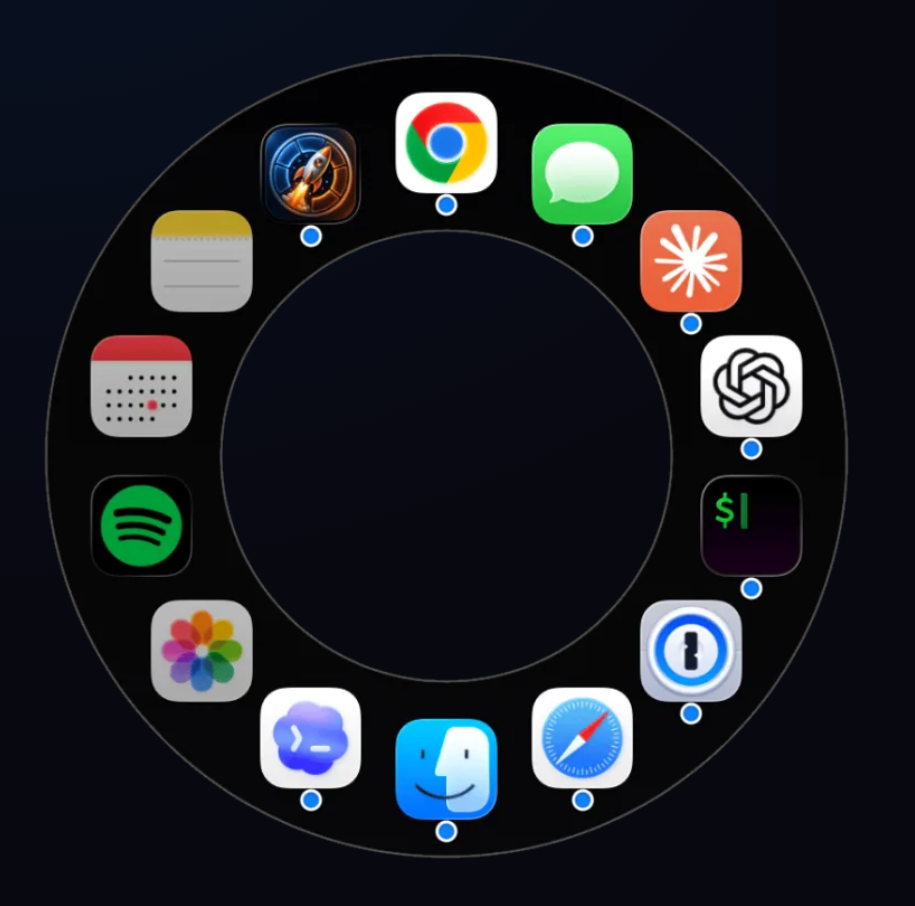
Nun gesellt sich dazu noch eine Open Source App namens Orbit Launcher, die es optisch etwas anders macht, nämlich mit einer Art Rad, das passende Apps zeigt (und welche die angepinnt wurden für den Dauereinsatz).
So sieht Orbit Launcher’s Radialmenü aus.
Sieht schick und ungewöhnlich aus, für mich aber zu verspielt. Wer’s also mag, kann hier zugreifen.
Mit den folgenden Terminal-Kommandos lässt sich Orbit Launcher via Homebrew superschnell installieren:
Update: Die aktuellste Version von Vorssaint hat nun auch einen App-Launcher eingebaut, der sich wirklich sehen lassen kann. Auch das „Radialmenü“ wird bereits angeboten. Damit ist Orbit Launcher in der Theorie nicht mehr notwenig. Vorssaint ist nach wie vor kostenfrei.
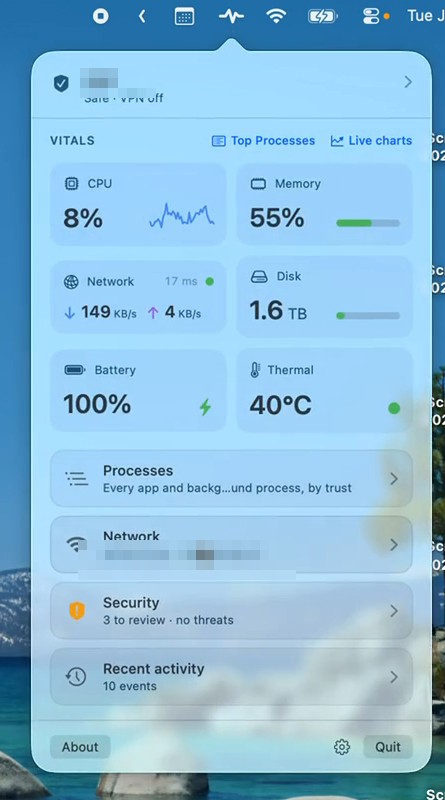
Wen die internen Werte seines Macs interessieren, bekommt mit Mojo Pulse ein optisch sehr schönes Gratis-Werkzeug an die Hand, mit dem er seinen Mac aus der Menüleiste heraus beobachten kann.
Das ausgeklappte Menü von Mojo Pulse in Aktion.
Dabei zeigt Mojo Pulse nicht nur die interessanten internen Werte des Macs an, sondern achtet auch auf eventuelle Aussetzer oder Alarmzeichen, und zeigt sie bei Bedarf an, damit man reagieren kann. Der eingebaute Speed Test zeigt an, woran das langsame Internet hängt. Es kann sogar, wie bei Little Snitch, eine World-Map angezeigt werden, zu welchen Endpunkten der Mac connected.
Wohin verbindet sich der Mac? Finde es raus!
Und wie sich der Speicher auf der Festplatte verteilt, kann man ebenfalls herausfinden:
Wo ist der ganze Speicher hin verschwunden? Finde es raus!
Ein rundes Gesamtpaket für lau. Wirklich sehr schön gemacht!
Mojo Pulse kann auch wieder ganz einfach mit Homebrew installiert werden durch den simplen Befehl:
Update: Meinen Test von Mojo Pulse musste ich vorerst abbrechen, da die App leider dauernd aus der Menüleiste heraus abgestürzt ist. Schade eigentlich.