Schlagwort: install

  • Installieren und Updaten im Terminal mit Homebrew

    Heute geht’s ums Updaten installierter Apps. Ich musste nach einer Alternative suchen, um meine Apps zu installieren und aktuell zu halten, nachdem mein geliebtes MacUpdater die Segel gestrichen hatte.

    Homebrew Icon
    Das Icon von Homebrew

    Als Alternative tat sich hier Homebrew auf. Und wer keine Angst vor dem macOS Terminal hat, wird hier glücklich. Homebrew selbst wird auch mit einem Terminalbefehl installiert, und nach der Installation folgerichtig mit dem einfachen Befehl

    brew

    aufgerufen.

    Wer sich beispielsweise Firefox installieren möchte, tippt

    brew install --cask firefox

    und bekommt automatisch die neueste Version von Firefox in den Programmeordner installiert.

    Der Befehl

    brew upgrade

    hält alle installierten Programme aktuell.

    Und

    brew update

    überprüft, ob es für Homebrew selbst ein Update gibt.

    Alles sehr praktisch. Natürlich für Leute, denen Befehle-Tippen im Terminal nicht suspekt erscheint.

    Wer es gerne grafisch mag und aus einer schönen Liste Apps zum installieren aussuchen möchte, kann zu Applite greifen, das Homebrew eine grafische Oberfläche verpasst. Oder man installiert Applite gleich über Homebrew, indem man

    brew install --cask applite

    eintippt, und sich gemütlich zurücklehnt.

    Und wer noch weiter gehen möchte, und seinem Mac danach eine Komplett-Reinigungskur zukommen lassen möchte, installiert sich die Software Mole, die auch im Terminal funktioniert. Wie das geht und welche Erfahrungen ich damit gemacht habe, steht in diesem Artikel.

  • Mehr machen mit Disk Images

    Software wird unter macOS gerne in sogenannten DMGs (Disk Images) verteilt. Das ist sehr praktisch: DMG herunterladen, im Finder doppelklicken. Damit öffnet sich ein Fenster, in dem die Software liegt. Diese zieht man von dort in den Programme-Ordner, wirft anschließend das DMG wieder aus (auf den Papierkorb ziehen) und legt das DMG selbst danach auch in den Papierkorb. Schließlich hat es dann ja seinen Zweck erfüllt.

    Dabei geht da eigentlich deutlich mehr. Technisch wird im Hintergrund beim Doppelklick die Image Mounter Software von Apple gestartet, die die Software im DMG eigentlich zugänglich macht. Dazu gibt es zwei Alternativen, die ich gleich vorstellen werde. Man muss dem System nur sagen, dass es künftig alle DMGs nicht mit dem Apple-Programm, sondern mit der Alternative öffnen soll. Fertig.

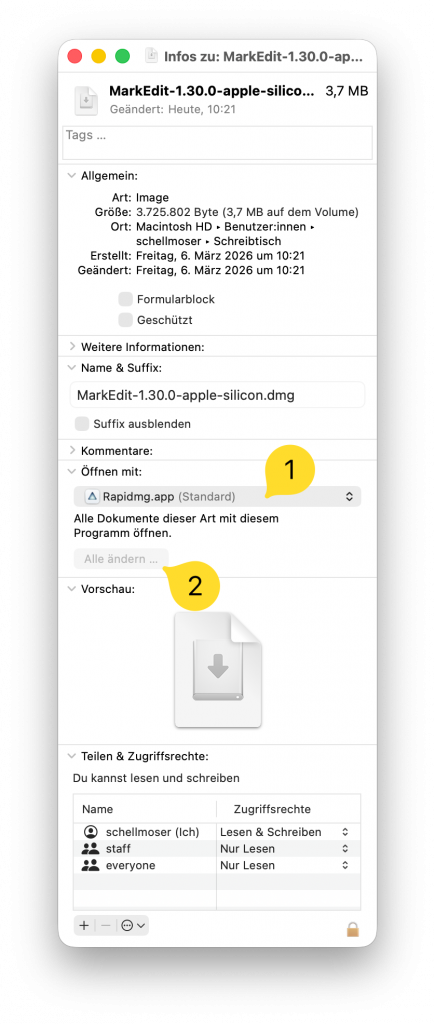
    Das geht so: Irgendein DMG mit der rechten Maustaste anklicken, dann „Information“ wählen. Im Fenster dann unter „Öffnen mit“ (1) den alternativen Image Mounter wählen, und schließlich auf „Alle ändern“ (2) klicken, um zu bestätigen.

    Doch von welchen alternativen Image Mountern rede ich eigentlich? Zwei sind mir aufgefallen.

    FastDMG

    Das ist die Gratis-Variante. Tut genau das, was es sagt: Ein DMG schnell zu mounten, ohne überflüssige Checksummen-Prüfung etc. Das Icon von DMGs bleibt identisch und sorgt so nicht für Verwirrung. Jeder AGB-Dialog wird automatisch weggeklickt. Funktioniert nicht nur mit DMGs, sondern auch mit ISOs und TOASTs.

    RapiDMG

    Diese Software kostet etwas. Allerdings nur einen Euro, das sollte also nicht zu schmerzhaft für den Geldbeutel sein. Dafür bekommt man auch einige Features geboten. Doppelklickt man nämlich auf das DMG, macht RapiDMG Folgendes:

    • Mounten
    • Wenn ein Programm enthalten ist, wird es in den Programmeordner kopiert
    • Unmounten
    • Das DMG selbst löschen (optional)
    • Das soeben installierte Programm im Programmeordner anzeigen

    Diese Arbeitsabläufe sparen einem auf Dauer schon Arbeit, und deshalb sollte die Software sicher einen lumpigen Euro für die Lifetime Lizenz (!) wert sein.

    AppAddict schreibt hier auch einen Artikel darüber.