Schlagwort: screenshot

  • Snapzy: Das optimale Screenshot-Tool

    Schau mal an. Man muss nur ein wenig warten. Neulich hab ich über Shottr berichtet, ein Klasse-Screenshot-Tool. Und dann wollte ich eigentlich noch weitere testen, die ich in dem Beitrag auch erwähnt habe. Und dann kam Snapzy um die Ecke. Das ist das wohl ultimative Screenshot-Tool, das sehr professionell gemacht ist, und alle Funktionen in sich vereint. Und dabei nicht mal was kostet und aktiv entwickelt wird.
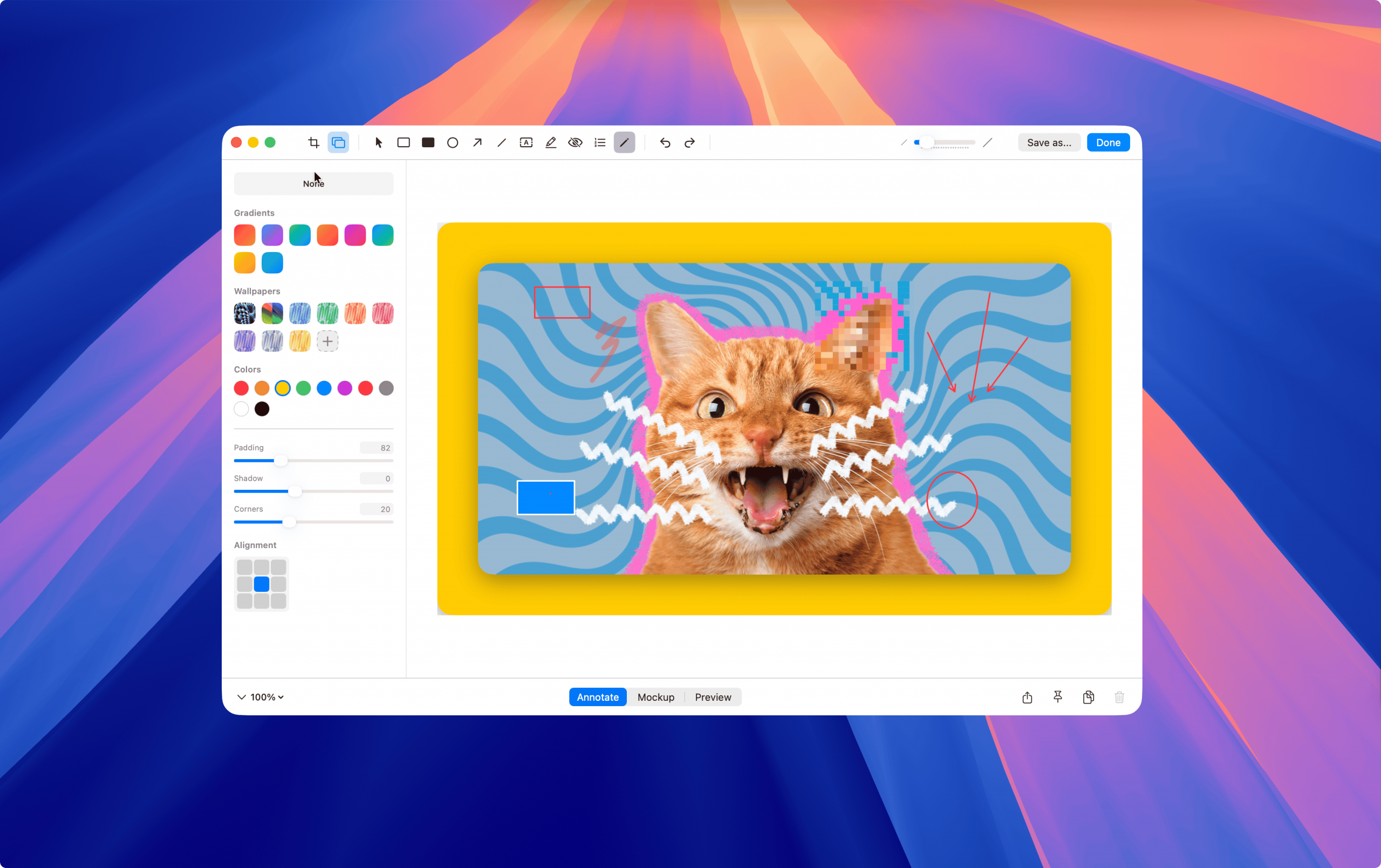
    Snapzy in Aktion.

    Ich kann die Software allen, die ernsthaft mit Screenshots und Screencasts umgehen, nur wärmstens ans Herz legen.

    Wenn ich einen Kritikpunkt habe, dann den, dass für den Cloud-Upload nur Amazon S3-Buckets und Cloudflare R2-Accounts zur Verfügung stehen, welche natürlich kostenpflichtig sind. Wenn imgbb.com unterstützt werden würde, wie es bei macshot der Fall ist, wäre das ein cooles Ding. So kämen auch nicht-zahlende Nutzer zum Zug. Aber was nicht ist, kann in einer der nächsten Versionen ja noch werden. Und ich „meckere“ hier wirklich auf sehr hohem Niveau.

    Toll: Homebrew ist auch hier dein Freund. So installiert man Snapzy schnell und einfach:

    brew install --cask snapzy

    Genauso schnell ist es auch wieder deinstalliert (falls man das denn möchte):

    curl -fsSL https://raw.githubusercontent.com/duongductrong/Snapzy/master/uninstall.sh | bash
  • Coole Screenshots machen mit Shottr

    Die Screenshot-Möglichkeiten, die im aktuellen macOS Tahoe „verbaut“ sind, reichen den meisten Benutzern aus. Man kann damit schon sehr viel machen, sogar Videos aufzeichnen. Und trotzdem erfreuen sich Screenshot-Tools von Drittanbietern großer Beliebtheit. Es gibt eine breite Auswahl davon, die sich teilweise auf verschiedene spezielle Anwendungsbereiche konzentrieren. Folgende Tools fallen mir ein:

    Während das kommerzielle CleanShot mit einer Einmalzahlung von 29 Dollar nicht gerade ein Schnapper ist, gibt es macshot und ShotX kostenfrei. Wobei man den beiden anmerkt, dass die Entwicklung gerade im Gange ist. Vor allem von macshot gibt es im Moment fast tägliche Updates.

    Ich hatte mir zuvor mal irgendwann eine vergünstigte Lizenz von Shottr zugelegt, deshalb bin ich nun auch dabei geblieben. (Was nicht heißt, dass ich in Zukunft mal zu einem anderen Tool wechseln werde… Vor allem macshot sieht zunehmend interessant aus.)

    Nach Start der App nistet sie sich in der Menüzeile ein und ist bereit, in Aktion zu treten. Im Onboarding führt Shottr durch den Prozess, die systemeigenen Kurzbefehle zu deaktivieren, da sie sonst mit den Funktionen von Shottr kollidieren würden. Man kann die Kurzbefehle aber in Shottr auch dem eigenen Geschmack anpassen und frei vergeben.

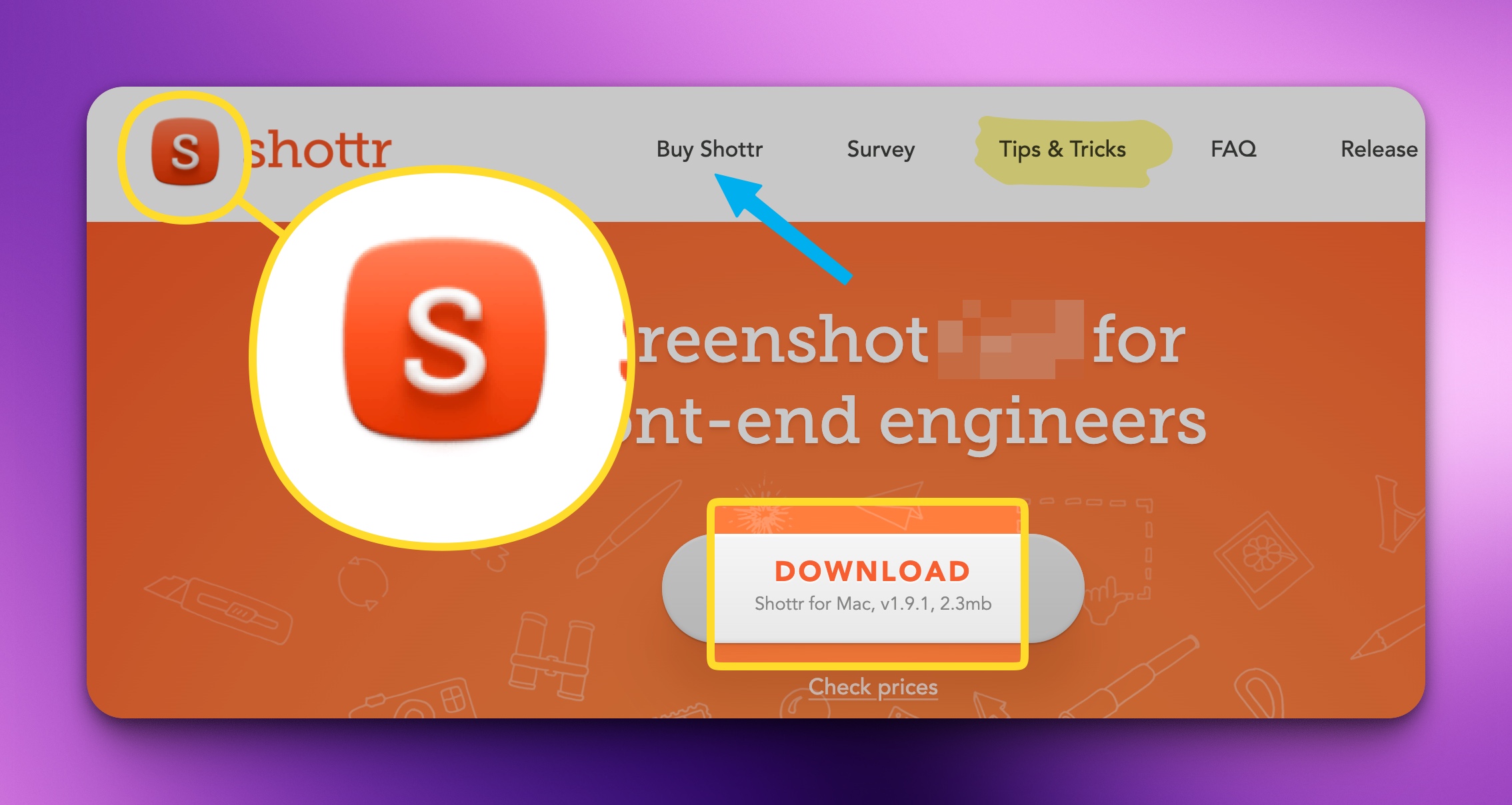
    Ein typischer Screenshot im Interface von Shottr, mit Demonstration verschiedener Tools.
    Ein typischer Screenshot im Interface von Shottr, mit Demonstration verschiedener Tools.

    Im Bild oben ist zu sehen, was man mit einem gemachten Screenshot alles anstellen kann:

    • Lupenfunktion
    • Pfeil und beschreibenden Text setzen
    • Highlights setzen, Rest abdunkeln
    • Leuchtstift-Markierungen
    • Kreative und farbenfrohe Rahmen um Screenshots ziehen

    Außerdem (nicht im Bild):

    • Nummerierungen
    • Hochladen in die Cloud und den Link dazu freigeben, um Screenshots zu teilen
    • Scrolling-Capture, um lange Browserfenster in einem Stück zu erfassen
    • Per OCR Inhalte des Screenshots als Text erfassen
    • Farbwerte aus Screenshots lesen (RGB oder Hex)
    • Pixelmaße aus Screenshots messen
    • Größe des Screenshots verändern

    Ich bin mit Shottr momentan sehr zufrieden. Es klappt alles reibungslos, und die Bedienung geht leicht von der Hand.

    Ich werde trotzdem in einem zukünftigen Post mal genauer auf die konkurrierenden Screenshot-Tools eingehen.

Schellmoser Online
Datenschutz-Übersicht

Diese Website verwendet Cookies, damit wir dir die bestmögliche Benutzererfahrung bieten können. Cookie-Informationen werden in deinem Browser gespeichert und führen Funktionen aus, wie das Wiedererkennen von dir, wenn du auf unsere Website zurückkehrst, und hilft unserem Team zu verstehen, welche Abschnitte der Website für dich am interessantesten und nützlichsten sind.