Schlagwort: uninstall

  • Installieren und Updaten im Terminal mit Homebrew

    Heute geht’s ums Updaten installierter Apps. Ich musste nach einer Alternative suchen, um meine Apps zu installieren und aktuell zu halten, nachdem mein geliebtes MacUpdater die Segel gestrichen hatte.

    Homebrew Icon
    Das Icon von Homebrew

    Als Alternative tat sich hier Homebrew auf. Und wer keine Angst vor dem macOS Terminal hat, wird hier glücklich. Homebrew selbst wird auch mit einem Terminalbefehl installiert, und nach der Installation folgerichtig mit dem einfachen Befehl

    brew

    aufgerufen.

    Wer sich beispielsweise Firefox installieren möchte, tippt

    brew install --cask firefox

    und bekommt automatisch die neueste Version von Firefox in den Programmeordner installiert.

    Der Befehl

    brew upgrade

    hält alle installierten Programme aktuell.

    Und

    brew update

    überprüft, ob es für Homebrew selbst ein Update gibt.

    Alles sehr praktisch. Natürlich für Leute, denen Befehle-Tippen im Terminal nicht suspekt erscheint.

    Wer es gerne grafisch mag und aus einer schönen Liste Apps zum installieren aussuchen möchte, kann zu Applite greifen, das Homebrew eine grafische Oberfläche verpasst. Oder man installiert Applite gleich über Homebrew, indem man

    brew install --cask applite

    eintippt, und sich gemütlich zurücklehnt.

    Und wer noch weiter gehen möchte, und seinem Mac danach eine Komplett-Reinigungskur zukommen lassen möchte, installiert sich die Software Mole, die auch im Terminal funktioniert. Wie das geht und welche Erfahrungen ich damit gemacht habe, steht in diesem Artikel.


  • Pearcleaner: Programme restlos deinstallieren

    Pearcleaner: Programme restlos deinstallieren

    Zum Deinstallieren eines Programms unter macOS reicht es, das Programm-Icon aus dem Programme-Ordner einfach in den Papierkorb zu ziehen. So sagt es zumindest Apple. Verschwiegen wird dabei, dass viele Hilfsdateien wie Voreinstellungen oder Caches einfach auf der Festplatte verbleiben. Nach Jahren kommt da einiges an Datenmüll zusammen. Das muss nicht so sein, wenn man ein Open Source-Programm wie Pearcleaner benutzt.

    Das Icon von Pearcleaner. Unverkennbar eine Birne.

    Pearcleaner ist nicht alleine auf dem Markt. Einige seiner Konkurrenten, die unter anderem denselben Job erledigen (z.B. MacPaw’s CleanMyMac oder Nektony App Cleaner & Uninstaller) kosten auch Geld. Nur die Freeware AppCleaner von FreeMacSoft spielt in der Gratis-Liga mit, wird aber (wenn überhaupt) nur unregelmäßig weiterentwickelt.

    Nicht so Pearcleaner. Auf seiner GitHub-Seite zeigt sich der Entwickler alienator88 sehr aktiv. Pearcleaner lässt sich dort auch herunterladen.

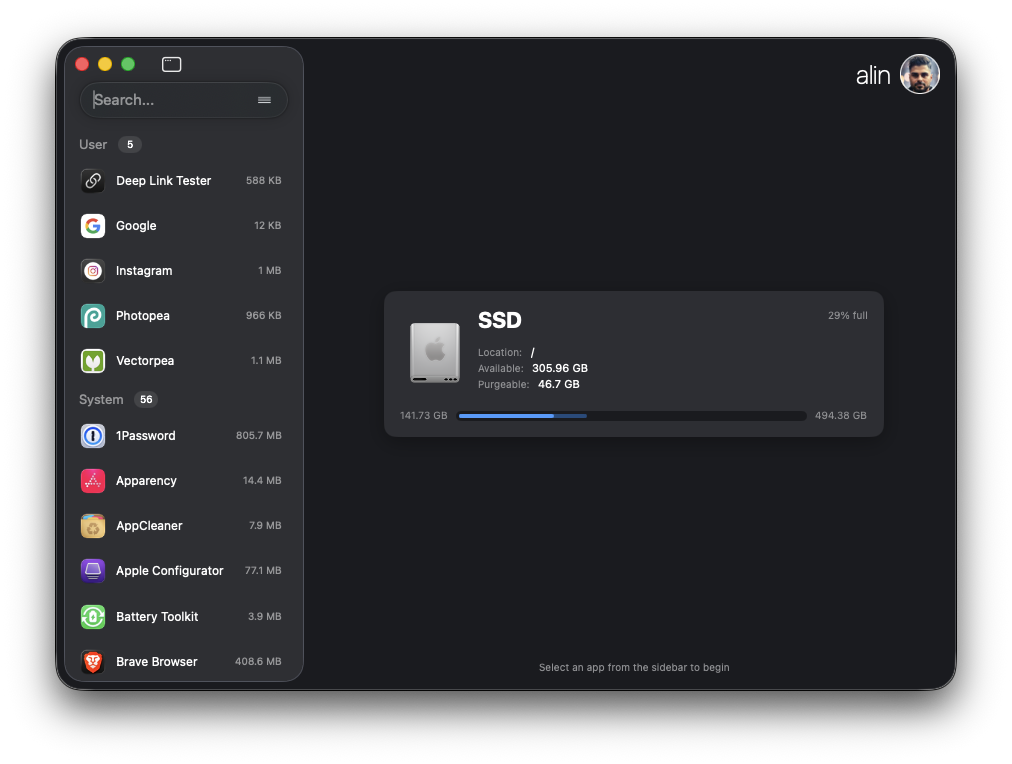
    Das Hauptfenster zeigt sich folgendermaßen:

    Pearcleaner Hauptfenster

    und fügt sich perfekt ins neue Liquid Glass Erscheinungsbild von macOS 26 Tahoe ein.

    Beim Start des Programms scannt Pearcleaner den Applications-Ordner und zeigt die Liste der Fundstücke auf der linken Seite. Der Balken rechts zeigt sehr praktisch den Füllstand der Festplatte an. Wählt man aus der Liste nun ein Programm aus, sieht man auf der rechten Seite die zugehörigen Dateien, die gefahrlos entfernt werden können. Das geschieht in der Regel recht akkurat, ohne dass man versehentlich Falsch-Positive mit in den Papierkorb befördert. Die weggeworfenen Dateien werden in einen Ordner zusammengelegt und in den Papierkorb gelegt, welchen man dann problemlos entleeren kann.

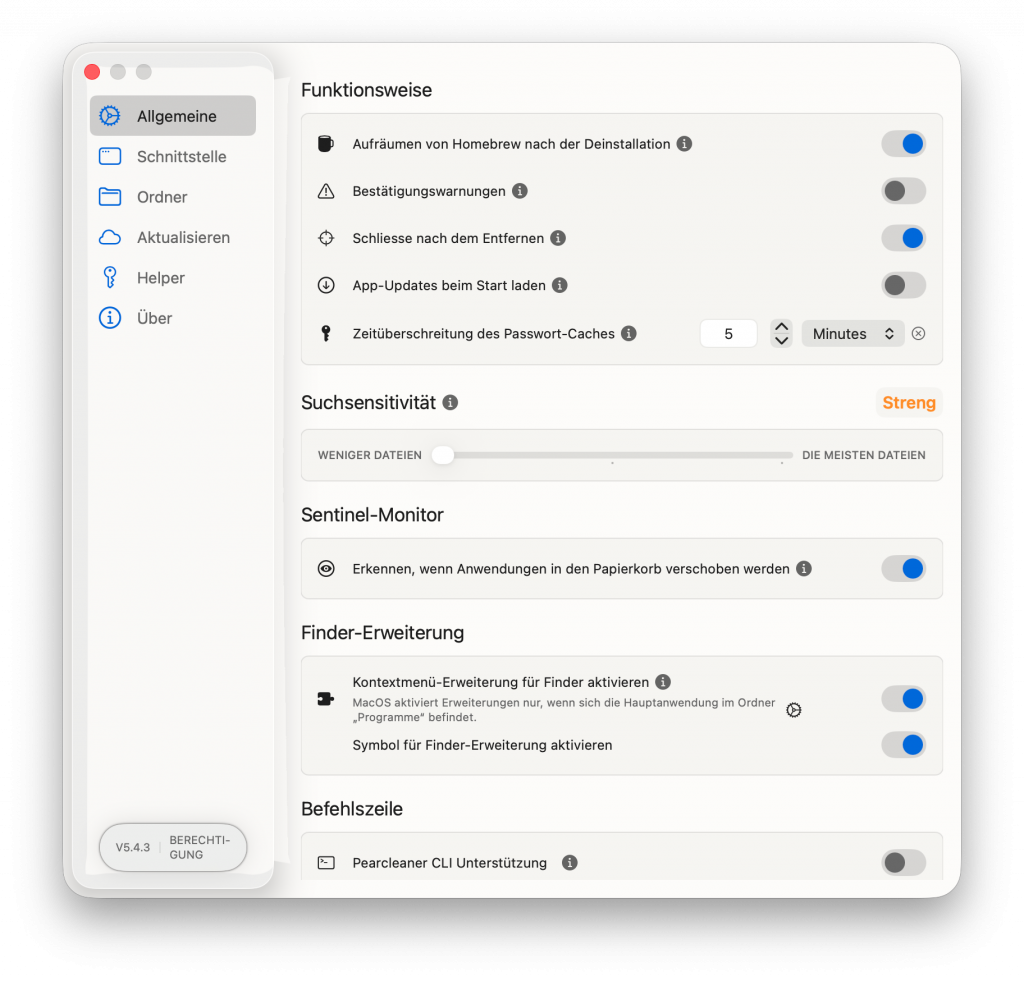
    Pearcleaner Voreinstellungen

    Mit den reichhaltigen Voreinstellungen kann Pearcleaner richtig glänzen. Vieles kann eingestellt werden. Unter anderem auch ein Sentinel-Monitor, der in Aktion tritt, auch wenn Pearcleaner nicht aktiv ist. Sobald ein Programm weggeworfen wird, wird Pearcleaner gestartet und sucht die Reste zusammen. Praktisch!

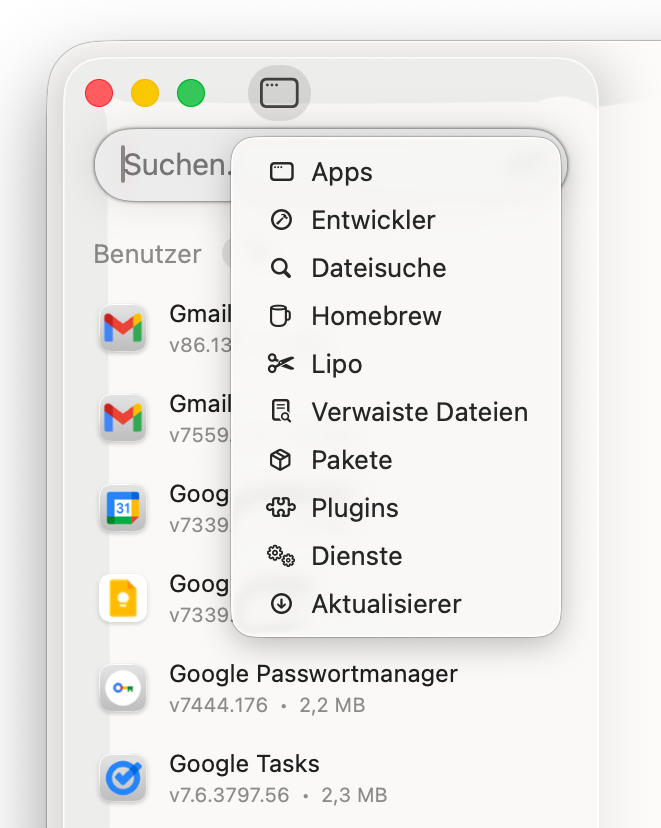
    Damit aber noch nicht alles. Pearcleaner kann nicht nur Programme deinstallieren. Er kann auch verwaiste Dateien suchen und löschen, die aus alten Installationen noch irgendwo auf der Festplatte liegen, Homebrew-Installationen verwalten oder Updates für Apps suchen.

    Pearcleaner Dienste

    Ich kann nur hoffen, dass der Entwickler sich auf das Notwendigste besinnt, und das praktische Programm in kommenden Versionen nicht noch mehr aufbläht. Der aktuelle Funktionsumfang ist perfekt und ausreichend.

    Pearcleaner benötigt folgende Rechte:

    • Vollständige Festplattenberechtigung zum Suchen nach Dateien
    • Berechtigter Helfer zum Ausführen von Aktionen in Systemordnern

    und läuft ab macOS Ventura aufwärts.