Werbung im Netz ist etwas, das mir das Surfen richtig mies machen kann. Vor allem deshalb, weil ein Großteil der dargebotenen Werbung so richtig mieserabel gemacht ist. Glücklicherweise gibt es Mittel dagegen. Im Folgenden nenne ich euch ein paar, mit denen ich schon einschlägige Erfahrungen machen durfte.
Adguard
Adguard ist einer renommiersten Anbieter im Feld der Adblocker-Anbieter. Im Portfolio gibt’s Lösungen für sämtliche Plattformen. Wenn man vernünftig einsteigen möchte, kostet es allerdings Geld. Ich selbst nutze Lizenzen sowohl für Mac, als auch für Android, und bin recht zufrieden damit. In diesem Artikel soll’s allerdings primär darum gehen, wie ich ein ähnliches Ergebnis erreiche, ohne dafür zu bezahlen. Also geht’s weiter.
uBlock Origin
uBlock Origin ist eine bekannte Erweiterung für alle Browser, die Erweiterungen unterstützen. Apple’s Safari Browser und DuckDuckGo fallen da also schon mal weg. Die Erweiterungen ist vollumfänglich konfigurierbar und funktioniert in den Browsern hervorragend. Sogar Cookie-Dialogfelder sind blockierbar. In aktuelleren Versionen von Google Chrome werden Erweiterungen wie uBlock jedoch arg beschnitten, und bieten in der „Lite“-Version nur noch einen Bruchteil ihres ursprünglichen Funktionsumfangs. Also schauen wir trotzdem nochmal weiter.
dnsforge
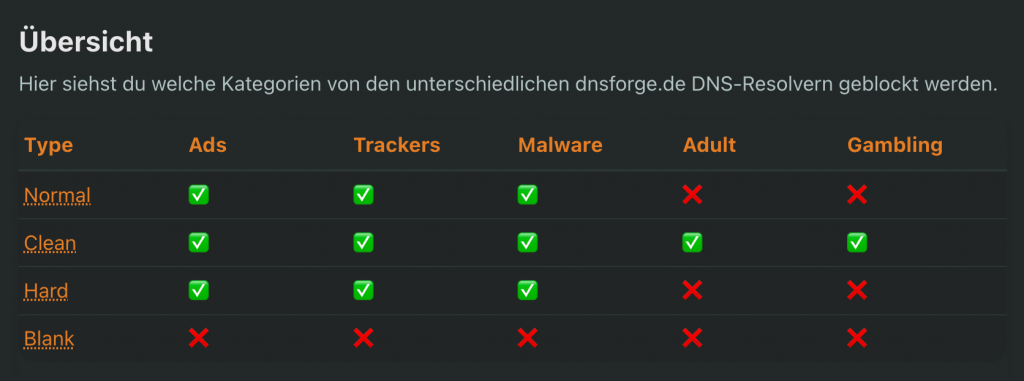
dnsforge.de ist ein filternder DNS-Server, der in Deutschland steht, und sich deshalb natürlich der DSGVO unterordnen muss. Gefiltert wird, was in der nachfolgenden Tabelle steht:
Wenn ich also nun diesen DNS-Filter in Google Chrome eintragen möchte, muss ich folgendermaßen vorgehen:
Die Chrome-Voreinstellungen aufrufen, und „DNS“ ins Suchfeld eintragen:
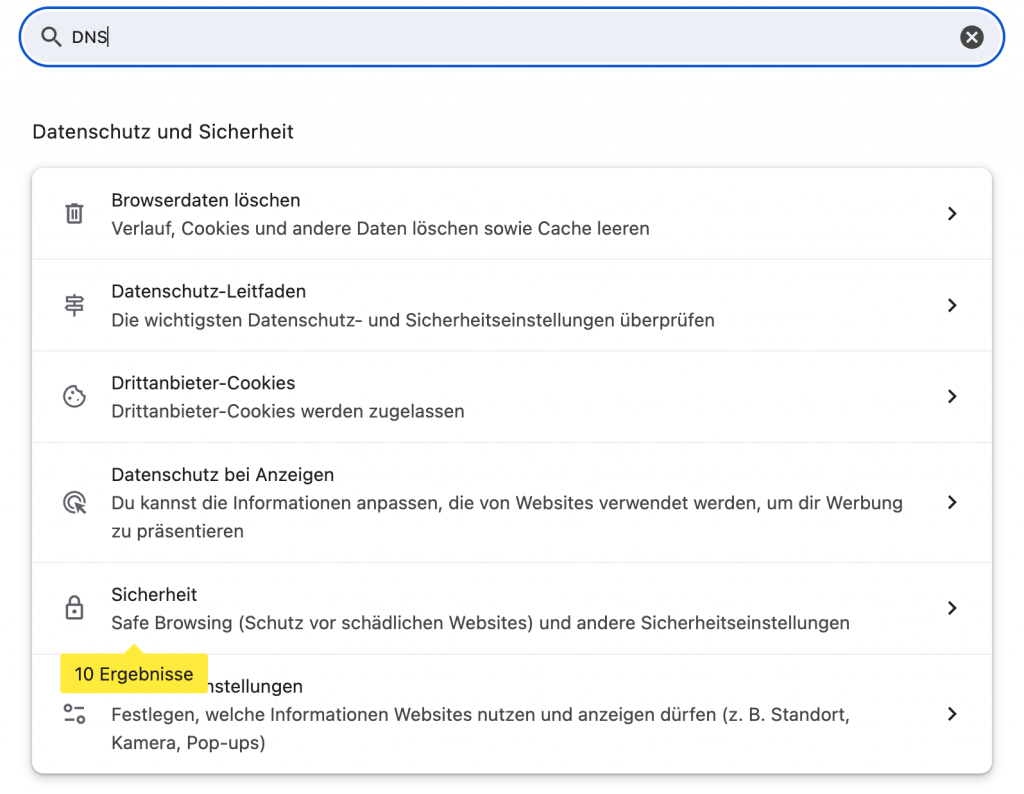
Dann auf „Sicherheit“ klicken. Beim DNS-Anbieter auf „benutzerdefiniert“ schalten, und dann die URL von DNSforge eintragen:
https://dnsforge.de/dns-query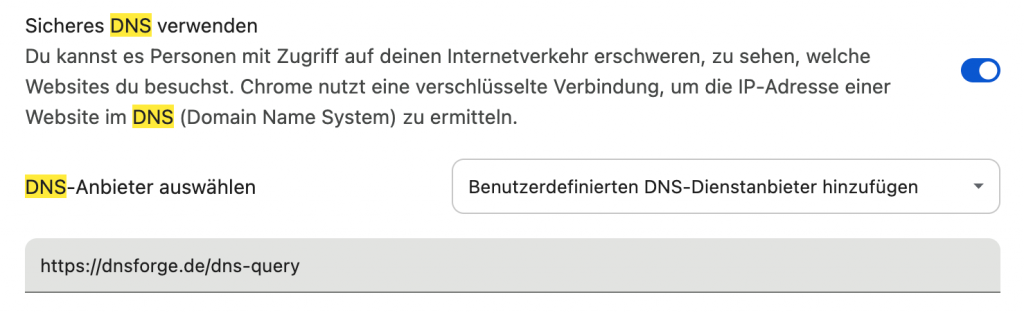
Das war’s dann auch schon auf dem Desktop. In ähnlicher Form funktioniert das fast in jedem Browser. Danach wird es während des Surfens im Web deutlich ruhiger, zumindest was Werbeeinblendungen betrifft.
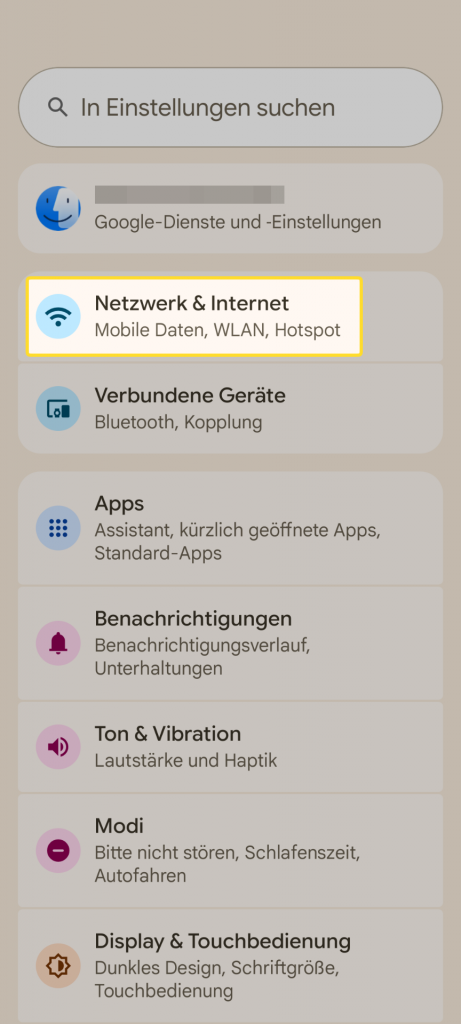
Wie aber funktioniert das auf meinem Android-Handy? Hier ist es fast noch einfacher, denn da muss diese Einstellungen nicht in jedem Browser vorgenommen werden, sondern funktioniert systemweit in allen Apps. Ich demonstriere den Vorgang mal auf einem Pixel-Handy.
- Einstellungen aufrufen, und auf „Netzwerk & Internet“ tippen.
- Anschließend auf „Privates DNS“ tippen.
- Dort dann schlicht und ergreifend „dnsforge.de“ eintragen und speichern. Das war’s.
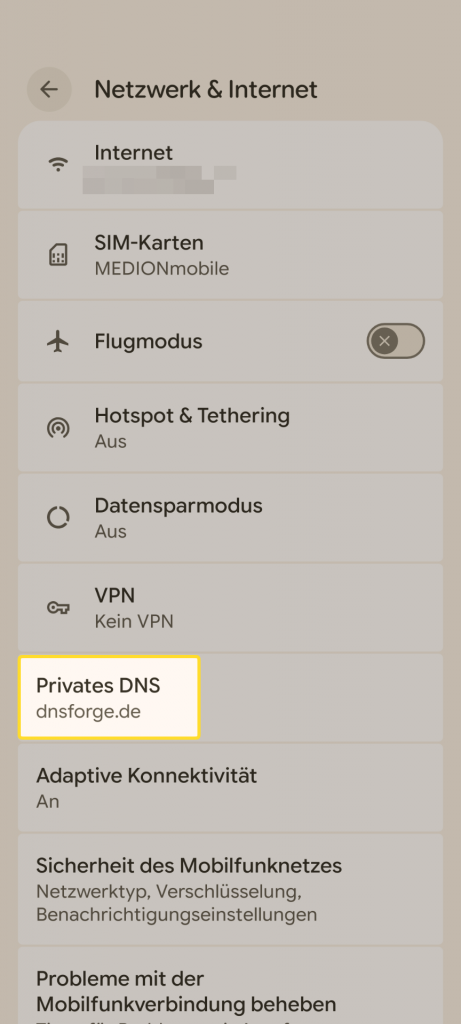
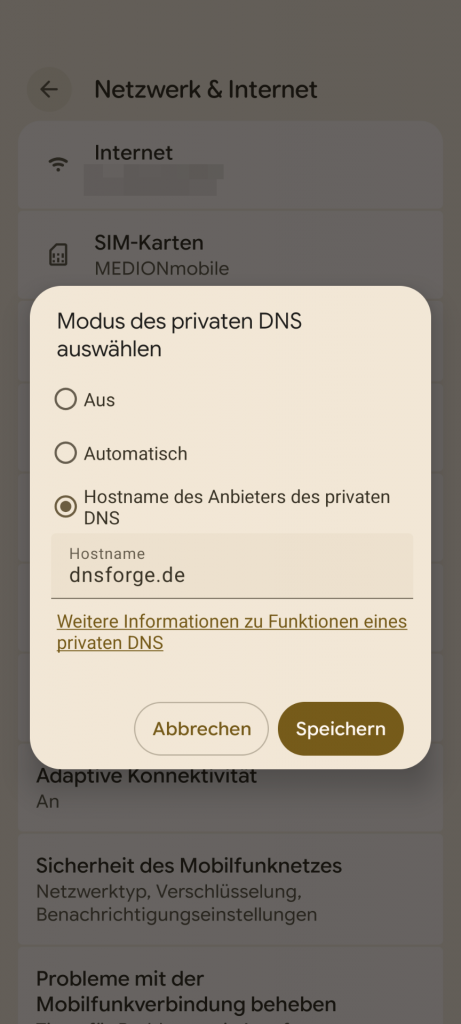
Damit wird’s nun auch auf dem Pixel deutlich ruhiger im Netz. Und zwar für alle installierten Apps.
Schreibe einen Kommentar