Manchmal gibt es ein gewisses Gefühl der Sicherheit, wenn man weiß, in der Schublade liegt noch ein startfähiger USB-Stick mit einem aktuellen Betriebssystem, den man nutzen kann, um den Rechner zu booten und neu zu installieren, sollte eine Katastrophe passieren und der Rechner startet nicht mehr. In der Regel passiert sowas nicht, aber man kann ja nie wissen…
Wie stellt man das nun am einfachsten an?
Zuallererst: Ein aktuelles Time Machine-Backup auf einer externen Festplatte oder SSD sollte man stets in der Hinterhand haben! Kein Wenn und Aber. Den startfähigen USB-Stick benötigt man dann zusätzlich, um von dort aus das System neu zu installieren. Das Mac Recovery kann das auch aus dem Internet laden, aber mit dem USB-Stick geht es um einiges schneller vonstatten.
Hier nun die Software Mist ins Spiel. Und das Gute ist: der Name ist nicht Programm.
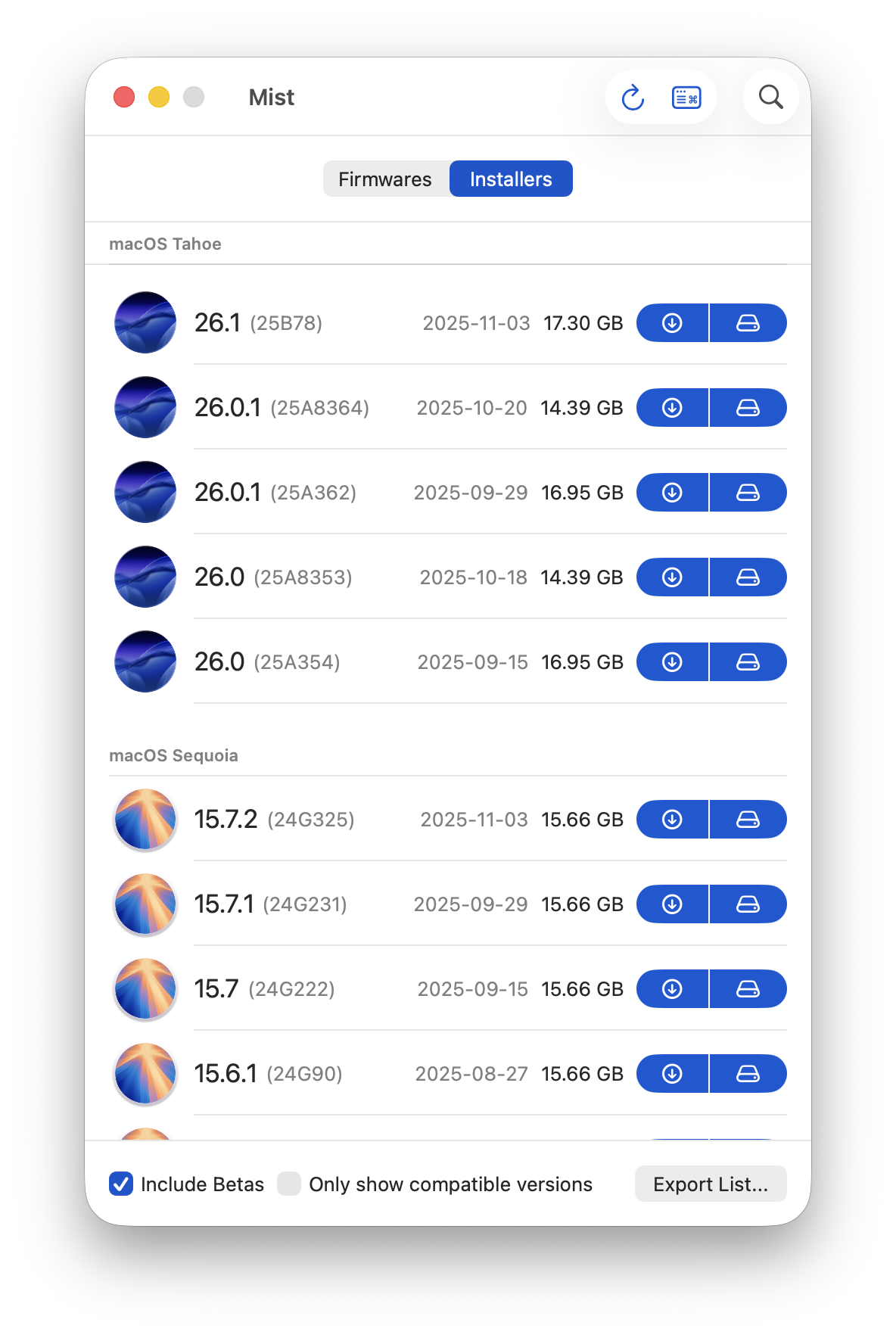
Nach dem ersten Start der Software muss Mist zuerst eine Liste an aktuellen Installationsmedien vom Apple-Server aktualisieren.
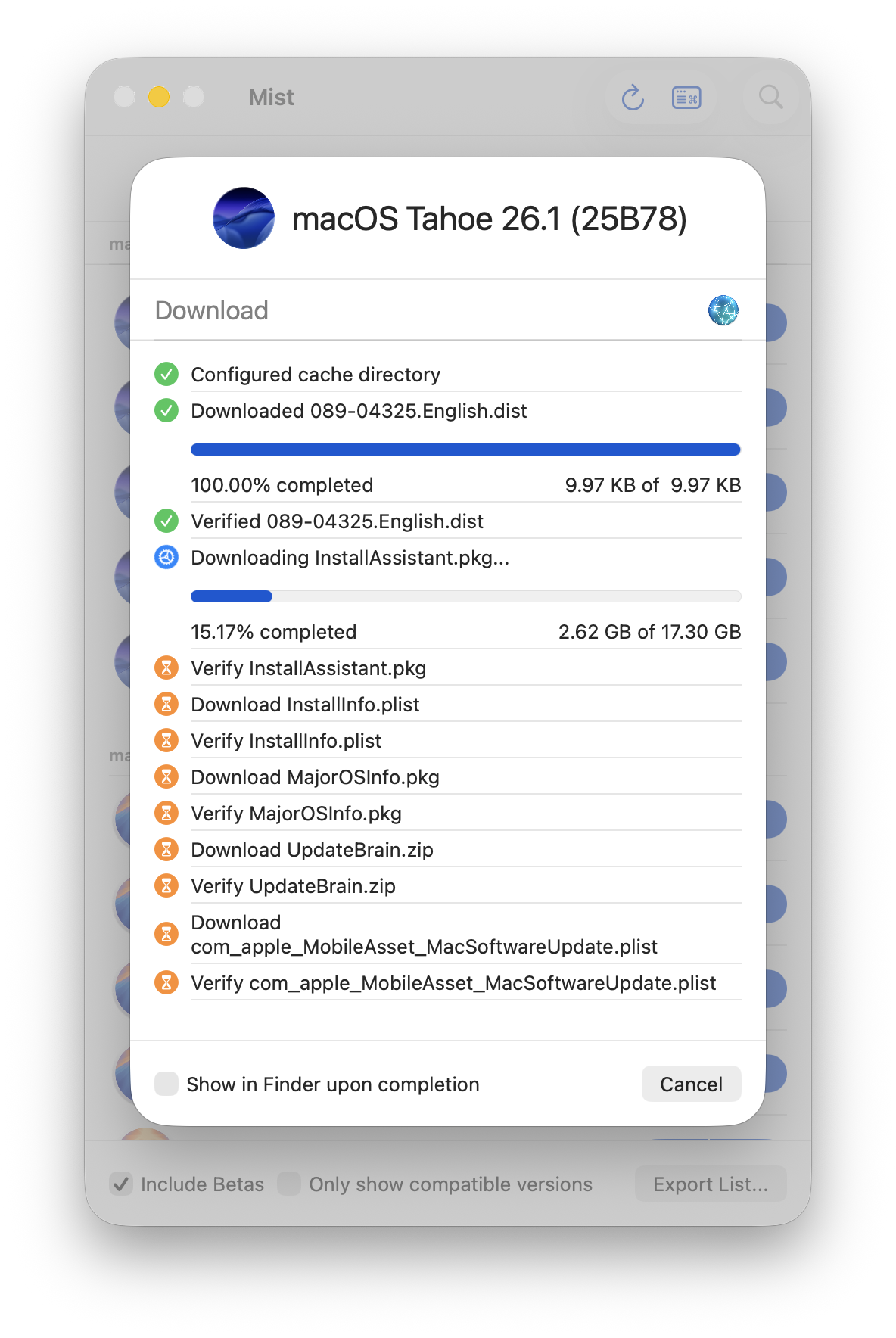
Die einzelnen Bestandteile werden geladen, und dann von Mist zu einem Installationsprogramm, das um die 15 GB im Programmeordner belegt, zusammengesetzt.
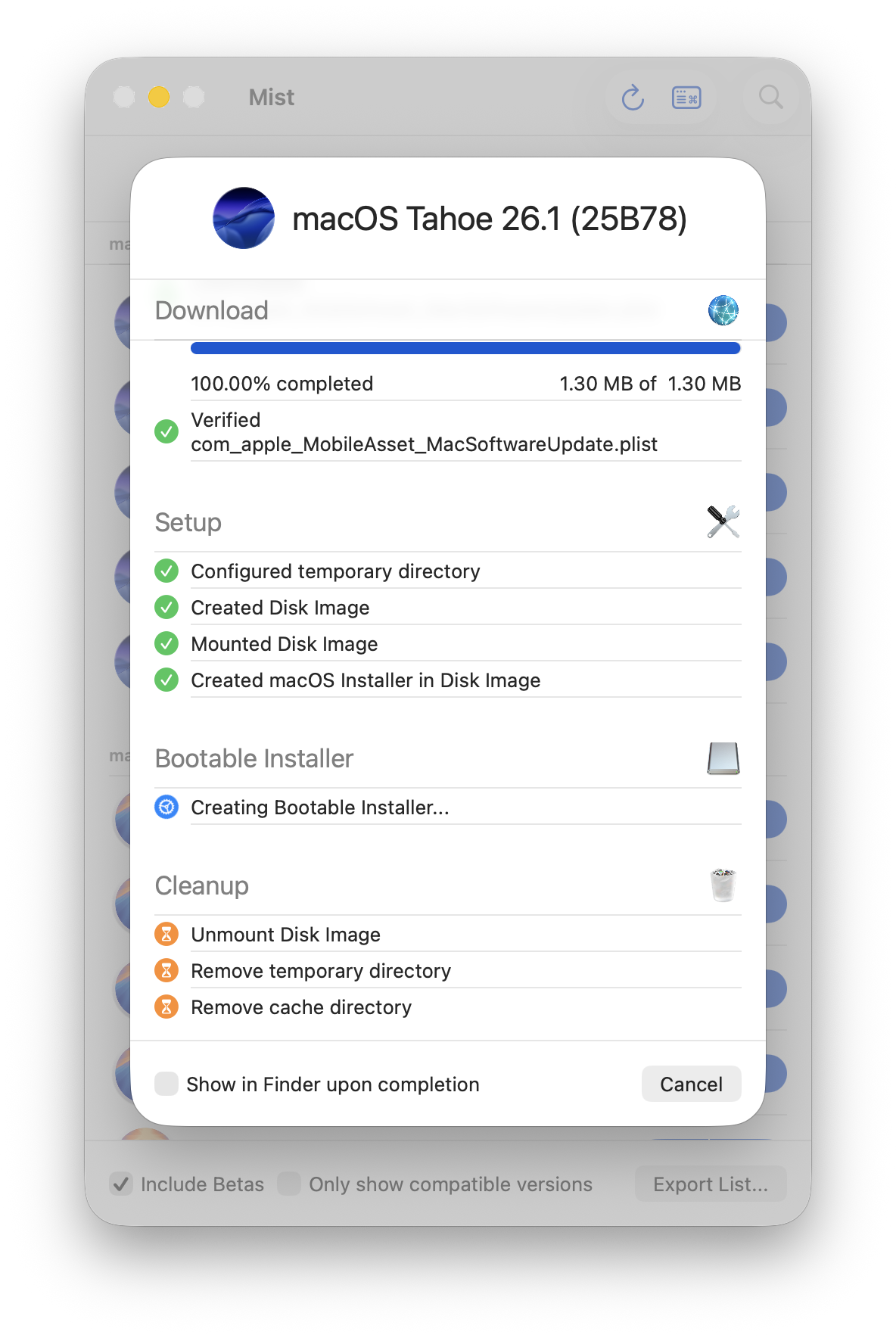
Wenn das passiert ist, kümmert sich Mist darum, den USB-Stick mit den Daten entsprechend vorzubereiten. Dafür ist es natürlich erforderlich, einen USB-Stick zur Hand zu haben, der im Prozess gelöscht werden darf (auch das übernimmt Mist), und der groß genug sein sollte, um die Daten zu halten. Ich rate hier mal lieber zu mindestens 32 GB, damit alles klappt.
Dann heißt es nur noch warten, bis der fertige startfähige USB-Stick auf dem Desktop zu sehen ist.
Wie startet man nun seinen Rechner vom eben erstellten USB-Stick? Das hängt vom Rechner ab:
Macs mit Apple-Chip:
- Fahre den Mac herunter oder schalte ihn aus.
- Verbinde das startfähige Installationsprogramm direkt mit dem Mac.
- Halte den Ein-/Ausschalter des Mac gedrückt. Wenn du ihn weiter gedrückt hältst, startet dein Mac und lädt Startoptionen, die deine startfähigen Volumes einschließlich des startfähigen Installationsprogramms anzeigen.
- Wähle das startfähige Installationsprogramm aus, und klicke auf „Fortfahren“.
- Befolge beim Öffnen des macOS-Installationsprogramms die Anweisungen auf dem Bildschirm.
Jeder andere Mac:
- Fahre den Mac herunter oder schalte ihn aus.
- Verbinde das startfähige Installationsprogramm direkt mit dem Mac.
- Schalte deinen Mac ein und drücke dann sofort die Optionstaste (Alt) und halte sie gedrückt.
- Lass die Optionstaste los, wenn ein Bildschirm mit den startfähigen Volumes zu sehen ist, inklusive des startfähigen Installationsprogramms.
- Wähle das startfähige Installationsprogramm aus, und klicke auf den Pfeil auf dem Bildschirm, oder drücke den Zeilenschalter.
Apple gibt in einem offiziellen Support-Dokument auch Tipps, wie man den Stick ohne Mist erstellen kann, aber der Weg führt immer über das Terminal und ist bei weitem nicht so bequem.
Mist kann vorzugsweise auch mit Homebrew installiert und aktuell gehalten werden:
brew install --cask mist
Schreibe einen Kommentar